
Den Gewährleistungshinweis im Warenkorb anzeigen
Übersicht
Der Gewährleistungshinweis steht normalerweise auf der Produktseite unter Add to cart. Im Tarif Plus können Sie ihn auch im Warenkorb anzeigen, wo Käufer ihre Bestellung vor dem Checkout prüfen. Er kann auf Ihrer Warenkorbseite und, falls Ihr Theme einen hat, im Warenkorb-Drawer erscheinen.
Die Anzeige im Warenkorb ist eine Ergänzung, kein Ersatz. Der Hinweis auf der Produktseite bleibt, wo er ist. Der Warenkorb zeigt einen Hinweis für die gesamte Bestellung, mit demselben Link, der den offiziellen Hinweis öffnet.
Was Sie benötigen
- Die App ist installiert und der Hinweis auf der Produktseite funktioniert bereits. Falls nicht, beginnen Sie mit Wie Sie Pandectes EU Warranty & GARAN installieren und einrichten.
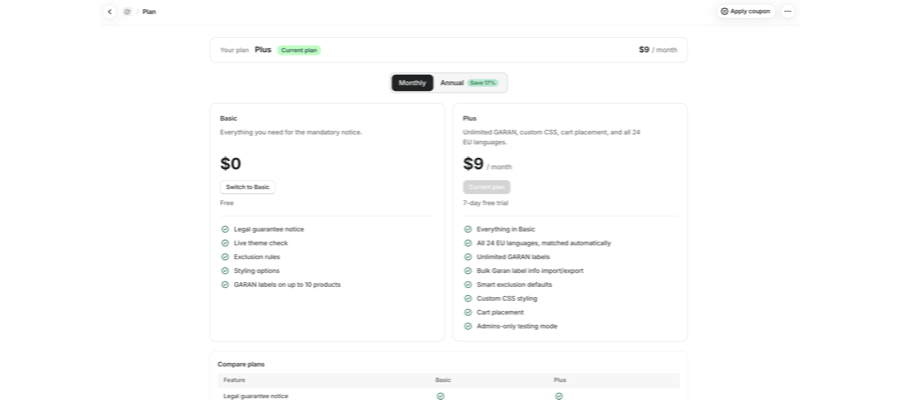
- Den Tarif Plus. Die Platzierung im Warenkorb ist auf der Seite Plan unter Plus aufgeführt.
Upgrade to Plus
- Öffnen Sie Plan im App-Menü.
- Wählen Sie oben Monthly oder Annual. Bei der Jahreszahlung sparen Sie 17 %.
- Starten Sie unter Plus die 7-tägige kostenlose Testphase.
Plus kostet 9 $ pro Monat, und die Platzierung im Warenkorb ist eine von mehreren Funktionen, die Plus freischaltet.
Den Hinweis zu Ihrer Warenkorbseite hinzufügen
- Öffnen Sie Shopify Admin > Apps > Pandectes EU Warranty & GARAN. Die Dashboard öffnet sich.
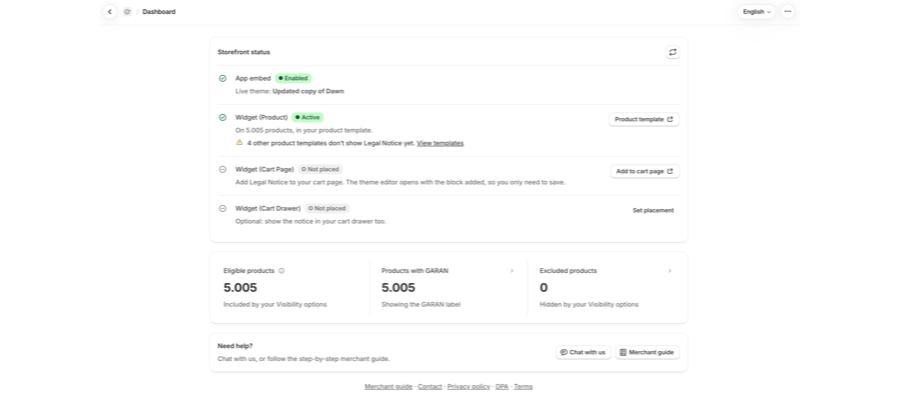
- Suchen Sie auf der Karte Storefront status die Zeile Widget (Cart Page). Sie zeigt
Not placed, bis der Hinweis auf Ihrer Warenkorbseite erscheint. - Wählen Sie Add to cart page. Der Theme-Editor öffnet sich mit dem bereits hinzugefügten Block, Sie müssen also nur noch speichern.
- Save das Theme.
- Wählen Sie in der App oben rechts auf der Karte die Schaltfläche zum Aktualisieren.
Den Hinweis zu Ihrem Warenkorb-Drawer hinzufügen (optional)
Wenn Ihr Theme einen ausfahrbaren Warenkorb-Drawer öffnet, statt Käufer zu /cart zu schicken, ist der Drawer eine eigene Anzeigefläche.
- Suchen Sie auf der Karte Storefront status die Zeile Widget (Cart Drawer). Sie zeigt
Not placed, bis Sie eine Platzierung festlegen. - Wählen Sie Set placement. Es öffnet sich ein Bereich mit einem Feld Cart selector.
- Geben Sie einen CSS-Selektor für das Element in Ihrem Drawer ein, an dem der Hinweis erscheinen soll, zum Beispiel
.cart-drawer__footer. Der Hinweis wird im ersten passenden Element angezeigt. Um eines zu finden, öffnen Sie Ihren Warenkorb, klicken Sie mit der rechten Maustaste knapp oberhalb von Check out und wählen Inspect. - Kein Selektor? Kopieren Sie den Code-Schnipsel unter dem Feld und fügen Sie ihn an der Stelle in Ihren Drawer ein, an der der Hinweis erscheinen soll.
- Wählen Sie Save. Die Zeile zeigt dann
Saved.
Einen Warenkorb-Drawer kann die App nicht automatisch prüfen. Öffnen Sie ihn deshalb in Ihrem Storefront, um den Hinweis zu sehen. Um die Platzierung später zu entfernen, wählen Sie Change placement und danach Reset. Ihre Warenkorbseite bleibt davon unberührt.
Richten Sie zuerst die Warenkorbseite ein, danach den Drawer. Sie können den Drawer auch in der Vorschau ansehen, ohne die App zu verlassen: Wählen Sie auf Notice & label mit dem Schalter oben auf der Karte Preview die Ansicht Cart drawer.
Den Block manuell hinzufügen
Falls der Weg mit einem Klick für Ihr Theme nicht funktioniert, fügen Sie den Block selbst hinzu:
- Öffnen Sie Online Store > Themes > Customize in Ihrem veröffentlichten Theme.
- Stellen Sie den Vorlagenwähler oben im Editor auf Cart um.
- Wählen Sie Add block, suchen Sie nach Legal und wählen Sie Legal Notice (Pandectes EU Warranty & GARAN) auf der Registerkarte Apps.
- Ziehen Sie den Block an die Stelle, an der der Hinweis erscheinen soll, meist in die Nähe der Zwischensumme oder oberhalb der Checkout-Schaltfläche.
- Save das Theme.
- Wählen Sie in der App auf der Karte Storefront status die Schaltfläche zum Aktualisieren.
In Ihrem Storefront prüfen
- Legen Sie in einem privaten Fenster ein Produkt in Ihren Warenkorb.
- Öffnen Sie den Warenkorb.
- Im Modus Always visible sehen Sie das offizielle Bildmaterial. Im Modus Collapsed und As a popup sehen Sie den Auslöser Legal guarantee und, nachdem Sie ihn geöffnet haben, das Bildmaterial.
Der Warenkorb zeigt einen Hinweis für die gesamte Bestellung, nicht einen pro Position. Das ist so beabsichtigt.
Wenn der Hinweis im Warenkorb nicht erscheint
Gehen Sie diese Punkte der Reihe nach durch.
Prüfung | Was zu tun ist |
|---|---|
Ihr Tarif | Ist die Plus-Testphase beendet, fällt der Shop auf Basic zurück und die Platzierung im Warenkorb ist nicht mehr enthalten. |
Das Theme | Die App liest Ihr veröffentlichtes Theme. Ein Block, der auf einem Entwurf oder einer Kopie gespeichert ist, zählt nicht. |
Die Zeile | Die Zeile Widget (Cart Page) zeigt noch |
Der Hauptschalter | Notice & label > Active steuert alle Anzeigeflächen. Aus bedeutet, dass nirgendwo etwas erscheint. |
Nur für Admins | Dieser Testmodus zeigt den Hinweis nur im Theme-Editor und in der Theme-Vorschau, nie im Live-Storefront. |
Märkte | Ist Visibility options > EU markets only aktiv und Sie besuchen einen Nicht-EU-Markt, wird nichts angezeigt. |
Fehlt auch der Hinweis auf der Produktseite, liegt die Ursache vor dem Warenkorb. Beginnen Sie mit Warum der Gewährleistungshinweis auf einer Produktseite nicht angezeigt wird.
Verwandte Artikel
- Wie Sie Pandectes EU Warranty & GARAN installieren und einrichten
- Wie Sie den Gewährleistungshinweis konfigurieren
- Wie Sie den Gewährleistungshinweis im Checkout anzeigen (Shopify Plus)
- Basic oder Plus: Welchen Tarif von Pandectes EU Warranty & GARAN brauchen Sie?
- Der EU-Gewährleistungshinweis und das GARAN-Label erklärt
Aktualisiert am: 27/10/2026
Danke!