
GARAN-Labels zu Ihren Produkten hinzufügen
Übersicht
Das GARAN label ist die einheitliche Darstellung für die gewerbliche Haltbarkeitsgarantie eines Herstellers. Anders als der Gewährleistungshinweis ist es freiwillig, und es gilt für einzelne Produkte, nicht für Ihr gesamtes Sortiment.
GARAN-Daten fügen Sie auf der Seite Garan label list der App hinzu: Jahre, Marke und Modell je Produkt. Im Tarif Plus können Sie diese Daten außerdem in großer Zahl importieren und exportieren.
Welche Produkte qualifiziert sind
Ein Produkt qualifiziert sich nur, wenn der Hersteller eine gewerbliche Haltbarkeitsgarantie anbietet, die alle drei der folgenden Bedingungen erfüllt:
- Free of charge für den Verbraucher.
- Sie deckt das gesamte Produkt ab, nicht nur einen einzelnen Bestandteil.
- Sie läuft länger als zwei Jahre.
Trifft eine dieser Bedingungen nicht zu, lassen Sie GARAN für dieses Produkt aus. Der verpflichtende Gewährleistungshinweis gilt davon unabhängig weiterhin.
Das ist die Zusage des Herstellers, nicht des Händlers. Pandectes kann das nicht für Sie feststellen, Shopify ebenfalls nicht. Wenn Sie Marken anderer Hersteller weiterverkaufen, brauchen Sie die Antwort von jedem Hersteller.
Bevor Sie beginnen
- Schließen Sie die Installation und die Synchronisierung des Bildmaterials ab. Siehe Wie Sie Pandectes EU Warranty & GARAN installieren und einrichten.
- Halten Sie für jedes Produkt die Garantielaufzeit, den Markennamen und die Modellbezeichnung bereit.
- Auf Basic können Sie GARAN-Daten für bis zu 10 Produkte hinzufügen. Plus ist unbegrenzt.
Die Seite GARAN-Label-Liste
Öffnen Sie Shopify Admin > Apps > Pandectes EU Warranty & GARAN > Garan label list.
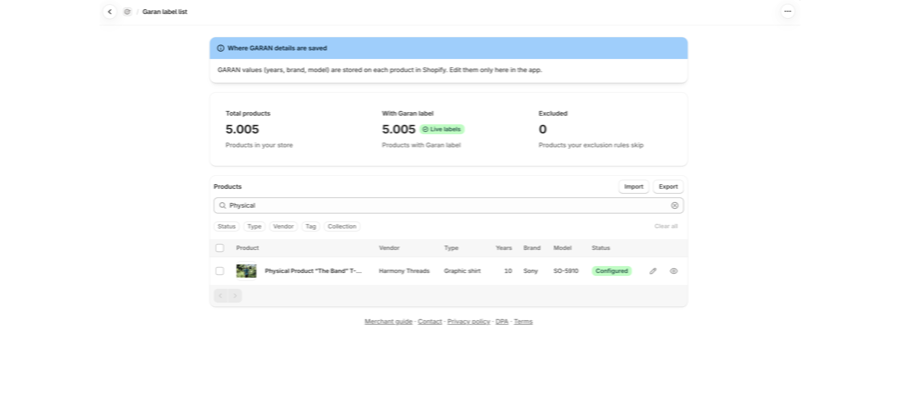
Oben befinden sich drei Kacheln:
Kachel | Bedeutung |
|---|---|
Total products | Produkte in Ihrem Shop. |
With Garan label | Produkte mit GARAN-Daten, zum Beispiel |
Excluded | Produkte, die Ihre Visibility options ausblenden. |
Die Karte Products darunter listet jedes Produkt mit seinen Spalten Vendor, Type, Years, Brand, Model und Status, zum Beispiel Configured oder Not required.
GARAN-Daten zu einem Produkt hinzufügen
- Suchen Sie das Produkt. Nutzen Sie das Suchfeld oder die Filter Status, Type, Vendor, Tag und Collection. Clear all setzt sie zurück.
- Wählen Sie in der Zeile des Produkts das Stiftsymbol. Die Seite Garan label des Produkts öffnet sich.
- Aktivieren Sie Producer durability guarantee qualifies. Der Hersteller muss eine kostenlose Garantie anbieten, die das gesamte Produkt abdeckt und länger als 2 Jahre läuft.
- Füllen Sie aus:
- Guarantee years: mehr als 2, bis zum angezeigten Höchstwert. Nur ganze oder halbe Jahre (2, 2,5, 3, 4,5).
- Brand / trademark: die Marke, so wie sie auf dem Label erscheinen soll.
- Model ID: die Modellbezeichnung, so wie sie auf dem Label erscheinen soll.
- Guarantee statement (optional): wird unter dem GARAN-Label angezeigt. Wählen Sie Text, um ihn zu schreiben, oder Link to guarantee page und geben Sie die Guarantee page URL ein. Der Link muss mit
https://beginnen.
- Prüfen Sie die Live preview auf der Seite. Download full GARAN image speichert das Label, sobald Jahre, Marke und Modell ausgefüllt sind.
- Speichern.
Um das Label von einem Produkt zu entfernen, wählen Sie Reset Garan data und bestätigen Sie. Der Storefront behandelt das Produkt dann als nicht konfiguriert.
Zeilen ohne Daten zeigen in diesen Spalten einen Strich und ein Status von Not required.
Bei Basic kann das 11. Produkt keine GARAN-Daten erhalten. Die Seite zeigt Garan product limit reached, und das Stiftsymbol in anderen Zeilen ist gesperrt, bis Sie ein anderes Produkt zurücksetzen oder auf der Seite Plan upgraden.
GARAN-Daten importieren und exportieren (Plus)
Auf Plus ermöglichen die Schaltflächen Import und Export auf der Karte Products, mit vielen Produkten gleichzeitig zu arbeiten. Bei Basic sind sie ausgegraut. Beim Darüberfahren erscheint Available on the Plus plan mit einem Link View plans.
Export
- Wählen Sie Export.
- Die App exportiert Ihre Produkte und zeigt den Fortschritt.
- Wählen Sie Download CSV, sobald der Export fertig ist.
Import
- Wählen Sie Import. Das Fenster Import GARAN details erklärt die Schritte: Exportieren Sie Ihre Produkte (oder laden Sie die Vorlage herunter), füllen Sie Jahre, Marke, Modell, Art der Garantie (Text oder Link) und Garantietext aus und laden Sie dann die Datei hoch. Leer gelassene Zeilen bleiben unverändert.
- Laden Sie die Datei hoch. Die App prüft Ihre Produkte, bevor sie etwas speichert, und Sie prüfen die Änderungen vor dem Import.
- Ein Fortschrittsbalken zeigt, wie viele Produkte aktualisiert wurden. Dateien können bis zu 10.000 Produkte und bis zu 20 MB umfassen. Links zu Garantieseiten müssen mit
https://beginnen. - Wenn manche Zeilen nicht importiert werden konnten, wird jede als
Row N: messageaufgelistet. Korrigieren Sie sie und importieren Sie die Datei erneut.
Im Tarif Plus blättert der Statusfilter Configured durch alle Ihre GARAN-Produkte, nicht nur durch die erste Seite.
Das Label für Ihren Storefront aktivieren
Daten zu einem Produkt hinzuzufügen reicht allein nicht. Das Label muss außerdem eingeschaltet werden:
- Öffnen Sie Notice & label.
- Wählen Sie auf der Karte Product page unter Show die Option Legal notice & GARAN.
Das GARAN-Label erscheint dann bei Produkten mit GARAN-Daten, und nur bei diesen. Produkte ohne GARAN-Daten zeigen weiterhin nur den Gewährleistungshinweis.
So sieht es für Käufer aus
Online erlaubt die Verordnung eine verschachtelte Anzeige: Das Label kann hinter einem aufklappbaren Element liegen, statt vollständig geöffnet zu sein. Genau das macht der Link Show full GARAN label. Es ist eine zulässige Darstellung, keine Abkürzung.
Im Modus Collapsed für den Hinweis wird der GARAN-Block außerhalb der eingeklappten Aufklappung dargestellt. Eine Produktseite, die ein GARAN-Zeichen, aber kein Bildmaterial des Gewährleistungshinweises zeigt, bis Sie darauf klicken, entspricht bei dieser Kombination dem erwarteten Bild.
Wenn das GARAN-Label nicht erscheint
Prüfen Sie diese Punkte der Reihe nach:
- Notice & label > Product page > Show ist auf Legal notice & GARAN gesetzt.
- Das Produkt hat Years, Brand und Model auf der Seite Garan label list ausgefüllt.
- Sie liegen unter dem Limit von 10 Produkten bei Basic.
- Das Produkt steht nicht in der Tabelle der ausgeschlossenen Produkte auf Visibility options.
Wenn alle vier Punkte in Ordnung sind und das Label dennoch als leere Lücke erscheint, lesen Sie Warum der Gewährleistungshinweis auf einer Produktseite nicht angezeigt wird.
Verwandte Artikel
- Der EU-Gewährleistungshinweis und das GARAN-Label erklärt
- Wie Sie den Gewährleistungshinweis konfigurieren
- Basic oder Plus: Welchen Tarif von Pandectes EU Warranty & GARAN brauchen Sie?
Aktualisiert am: 27/10/2026
Danke!