
Den Gewährleistungshinweis in den Sprachen Ihrer Käufer anzeigen
Übersicht
Der Gewährleistungshinweis besteht aus zwei Teilen: dem offiziellen Bildmaterial und den Texten darum herum, etwa dem Auslöser Legal guarantee und den Links.
- Das Bildmaterial wechselt automatisch je nach Sprache des Käufers. Die App hält den offiziellen Hinweis in allen 24 EU-Sprachen bereit. Dafür müssen Sie nichts einrichten.
- Die Texte sind in Ihrer Standardsprache verfasst. Um sie in anderen Sprachen anzuzeigen, fügen Sie diese Sprachen auf der Seite Texts & languages hinzu.
Tarife
- Basic: eine Sprache, Ihre Standardsprache.
- Plus: alle 24 EU-Sprachen, automatisch dem Käufer zugeordnet.
Die Spracheinstellungen öffnen
- Öffnen Sie Shopify Admin > Apps > Pandectes EU Warranty & GARAN > Texts & languages.
- Suchen Sie oben die Karte Localization.
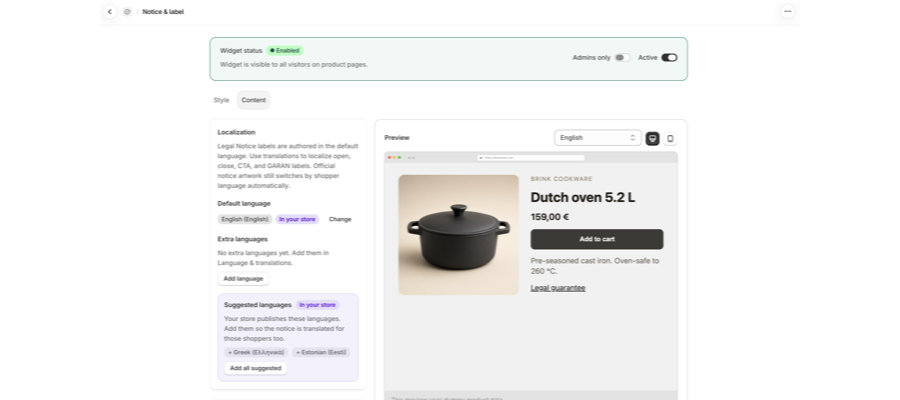
Die Standardsprache festlegen
Default language zeigt die Sprache, in der Sie die Texte schreiben, zum Beispiel English (English). Ein Abzeichen In your store zeigt an, dass Ihr Shop diese Sprache veröffentlicht. Käufer sehen diese Sprache, wenn die Sprache ihres Shops keine eigenen Texte hat, und neue Sprachen starten mit deren Texten.
Wählen Sie Change, um eine andere Standardsprache festzulegen.
Weitere Sprachen hinzufügen (Plus)
Unter Extra languages steht bei einem neuen Shop „No extra languages yet.“
- Wählen Sie Add language und eine EU-Sprache. Käufer sehen darin zunächst unsere Standardtexte, bis Sie eigene speichern.
- Oder nutzen Sie das Feld Suggested languages. Es listet die Sprachen auf, die Ihr Shop bereits veröffentlicht, jeweils mit
In your storegekennzeichnet. Wählen Sie eine Sprache aus, zum Beispiel Add Greek, oder wählen Sie Add all suggested, um alle auf einmal hinzuzufügen. - Wählen Sie Remove neben einer Sprache, um sie wieder zu entfernen.
Wenn Sie die Sprachen hinzufügen, die Ihr Shop veröffentlicht, sehen Käufer, die in diesen Sprachen browsen, auch übersetzte Texte.
Bei Basic steht im Feld: „Your store publishes these languages. Upgrade to a paid plan to translate the notice for them too.“
Wählen Sie, wie die Sprache erkannt wird (Plus)
Language detection entscheidet, welche Sprache ein Käufer erhält:
- From store locale: die Sprache, in der Ihr Shop angezeigt wird.
- From browser preferences: die Browsersprache des Käufers, sofern Sie sie hinzugefügt haben.
Texte je Sprache bearbeiten
Die Karte Texts zeigt, welche Sprache Sie gerade bearbeiten, zum Beispiel Editing English (English).
- Wählen Sie die Sprache aus, die Sie bearbeiten möchten.
- Ändern Sie die Felder, die Sie brauchen: Link to open the notice, Close button, Your Europe link (notice), Your Europe link (GARAN), Show full GARAN label, Hide full GARAN label, Guarantee details und Notice image description. In Shopify-Plus-Shops gibt es außerdem Button on the checkout card.
- Lassen Sie ein Feld leer, um unseren Standardtext zu verwenden, der als grauer Platzhalter angezeigt wird. Die Standardtexte sind bereits übersetzt, deshalb ist leer für die meisten Shops die richtige Wahl.
Jedes Feld ist auf 200 Zeichen begrenzt. Details zu den Feldern: Wie Sie den Gewährleistungshinweis konfigurieren.
Das Ergebnis in der Vorschau prüfen
Die Preview rechts hat eine Sprachauswahl mit Flaggen. Sie listet die Sprachen auf, die Sie aktiviert haben. Wählen Sie eine Sprache, um den Hinweis so zu sehen, wie ihn Käufer in dieser Sprache sehen. Mit dem Schalter oben auf der Karte wechseln Sie die Vorschau zu Product page, Cart drawer oder, bei Shopify-Plus-Shops, Checkout. Die Vorschau verwendet Beispieldaten für Produkte.
Um es im Storefront zu prüfen, stellen Sie Ihren Shop auf diese Sprache um und öffnen Sie eine Produktseite.
Verwandte Artikel
- Wie Sie den Gewährleistungshinweis konfigurieren
- Basic oder Plus: Welchen Tarif von Pandectes EU Warranty & GARAN brauchen Sie?
- Der EU-Gewährleistungshinweis und das GARAN-Label erklärt
Aktualisiert am: 27/10/2026
Danke!