
Den Legal Notice-Block mehreren Produktvorlagen hinzufügen
Übersicht
Der Block Legal Notice wird einer Produktvorlage hinzugefügt, nicht Ihrem Shop als Ganzem. Verwendet Ihr Shop mehr als eine Produktvorlage, erscheint der Hinweis nur bei Produkten, die eine Vorlage mit dem Block verwenden.
Shopify kann keinen App-Block gleichzeitig zu mehreren Vorlagen hinzufügen. Das ist eine Einschränkung des Theme-Editors, nicht der App, und keine App kann sie umgehen. Jede Vorlage muss einzeln geöffnet und bearbeitet werden.
Dieser Artikel zeigt, wie das geht. Die Schritte sind kurz, und Sie wiederholen sie einmal pro Vorlage.
Was Sie benötigen
- Die App ist installiert und der Hinweis funktioniert bereits in Ihrer wichtigsten Produktvorlage. Falls nicht, beginnen Sie mit Wie Sie Pandectes EU Warranty & GARAN installieren und einrichten.
- Zugriff auf Online Store > Themes für Ihr veröffentlichtes Theme.
Warum der Hinweis bei manchen Produkten fehlt
Einem Shopify-Produkt kann eine alternative Vorlage zugewiesen sein, zum Beispiel product.bundle oder product.subscription. Händler legen solche Vorlagen für Bundles, Abonnements, Geschenkkarten oder ein anderes Layout für eine Gruppe von Produkten an.
Das Ergebnis im Storefront wirkt uneinheitlich:
Das Produkt verwendet | Was der Käufer sieht |
|---|---|
Eine Vorlage mit dem Block Legal Notice | Den Hinweis unter Add to cart |
Eine Vorlage ohne den Block | Gar nichts |
Das ist der häufigste Grund, warum der Hinweis bei den meisten Produkten funktioniert, bei einigen wenigen aber nicht.
Zuerst das Dashboard prüfen
Öffnen Sie Shopify Admin > Apps > Pandectes EU Warranty & GARAN. Auf der Karte Storefront status warnt Sie die Zeile Widget (Product), wenn andere Produktvorlagen den Block noch nicht haben, zum Beispiel mit „4 other product templates don't show Legal Notice yet.“
Wählen Sie View templates, um das Fenster Product templates without Legal Notice zu öffnen. Mit Search templates finden Sie eine Vorlage, und wählen Sie daneben Add Legal Notice, um diese Vorlage im Theme-Editor zu öffnen. Das sind die Vorlagen, die Sie in den folgenden Schritten abarbeiten.
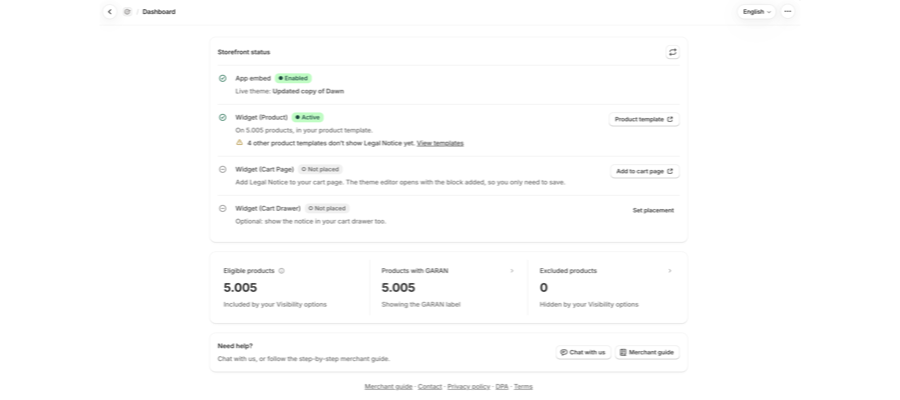
Dieselbe Zeile warnt Sie auch, wenn Legal Notice in einer Vorlage zweimal hinzugefügt wurde. Entfernen Sie den überzähligen Block im Theme-Editor und speichern Sie, damit der Hinweis nur einmal erscheint.
Schritt 1: Öffnen Sie den Theme-Editor
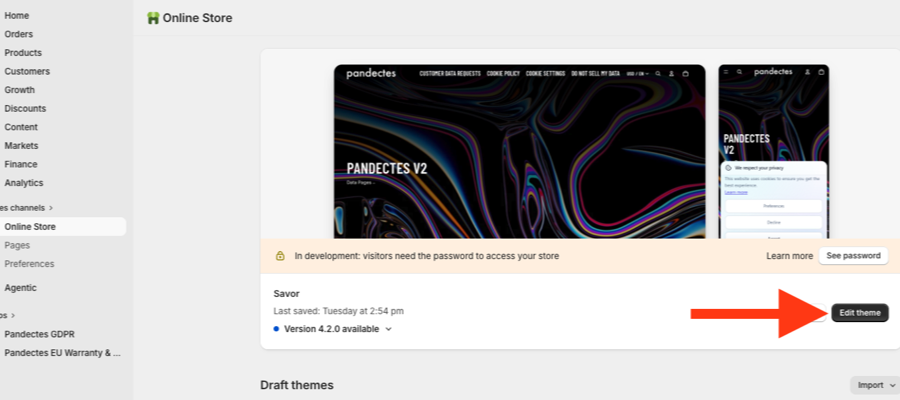
Öffnen Sie Online Store und wählen Sie Edit theme auf Ihrem veröffentlichten Theme.
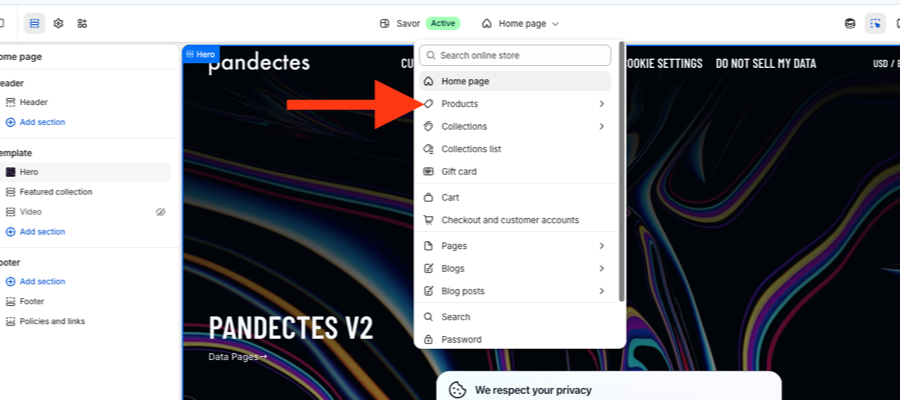
Schritt 2: Den Vorlagenwähler öffnen
Öffnen Sie oben im Editor den Seitenwähler und wählen Sie Products.
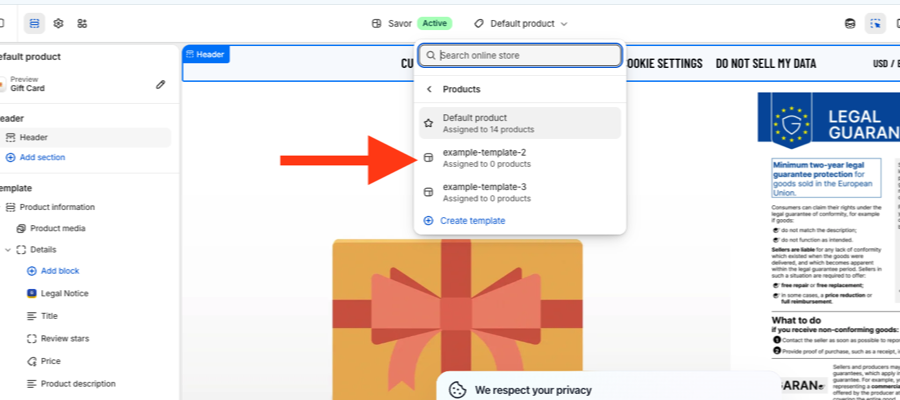
Schritt 3: Eine Vorlage öffnen
Sie sehen jetzt jede Produktvorlage im Theme mit der Anzahl der Produkte, die ihr zugewiesen sind. Default product ist die Vorlage, die die meisten Shops verwenden, die anderen sind alternative Vorlagen.
Öffnen Sie die erste Vorlage, die den Block noch braucht.
Schritt 4: Einen Block an der gewünschten Stelle für den Hinweis hinzufügen
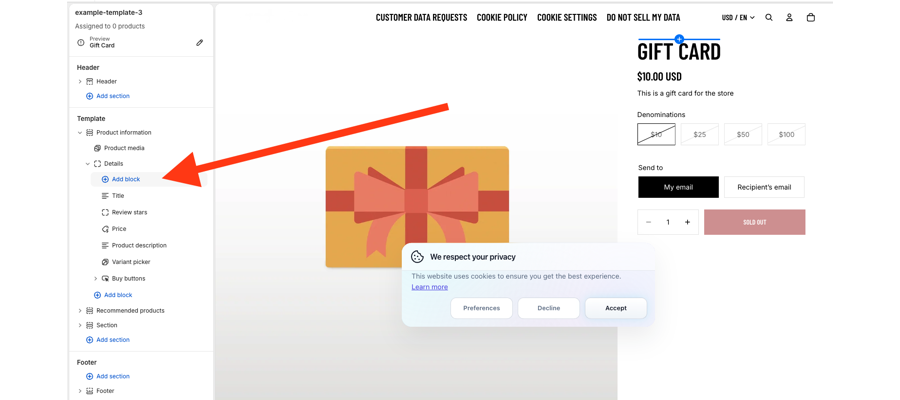
Suchen Sie in der linken Seitenleiste den Bereich mit Ihren Produktdetails, meist Product information > Details, und wählen Sie Add block an der Stelle, an der der Hinweis erscheinen soll.
Die Platzierung unter Buy buttons entspricht der Platzierung auf der Produktseite, die überall sonst verwendet wird.
Schritt 5: Den Block Legal Notice auswählen
Wechseln Sie im Blockauswahl-Fenster auf die Registerkarte Apps und wählen Sie Legal Notice (Pandectes EU Warranty & GARAN). Sie können auch Pandectes in das Suchfeld eingeben.
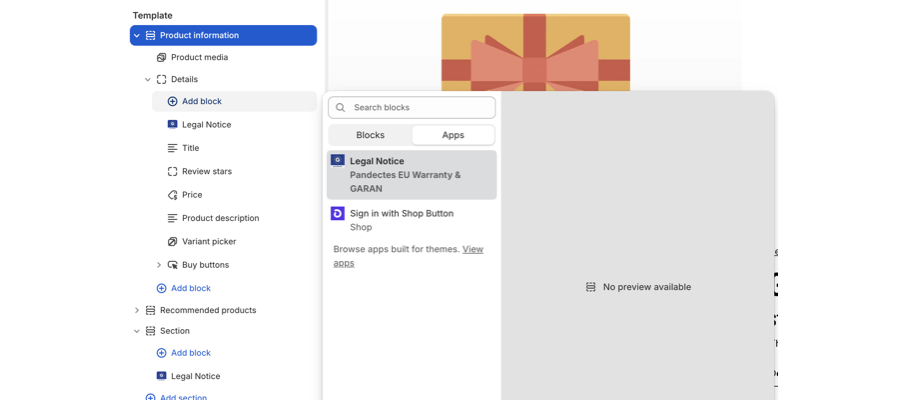
Der Block hat keine eigenen Einstellungen. Alles zum Hinweis steuern Sie in der App unter Notice & label und Visibility options, und es gilt gleichzeitig für jede Vorlage.
Schritt 6: Speichern
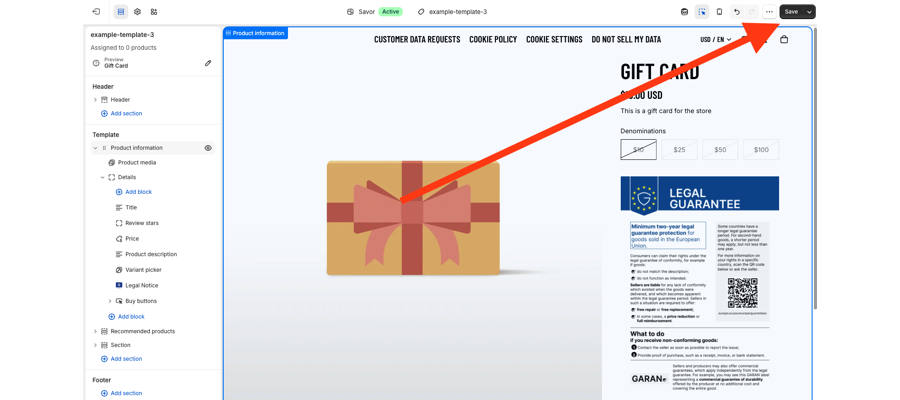
Wählen Sie oben rechts Save. Der Hinweis wird nun bei jedem Produkt angezeigt, das dieser Vorlage zugewiesen ist.
Schritt 7: Für jede weitere Vorlage wiederholen
Gehen Sie zurück zum Seitenwähler, wählen Sie erneut Products, öffnen Sie die nächste Vorlage und wiederholen Sie die Schritte 4 bis 6.
Es gibt keine Abkürzung und keine Massenaktion. Ein Shop mit vier Produktvorlagen braucht den Block viermal.
Das Ergebnis prüfen
- Öffnen Sie Shopify Admin > Apps > Pandectes EU Warranty & GARAN.
- Wählen Sie oben rechts auf der Karte Storefront status die Schaltfläche zum Aktualisieren.
- Prüfen Sie die Zeile Widget (Product). Sie zeigt, wie viele Produkte der Block nun abdeckt, und die Warnung zu anderen Vorlagen verschwindet, sobald jede Vorlage den Block hat.
- Öffnen Sie ein Produkt, das zuvor nichts angezeigt hat, und prüfen Sie, ob der Hinweis unter Add to cart erscheint.
Zeigt ein Produkt danach immer noch nichts an, lesen Sie Warum der Gewährleistungshinweis auf einer Produktseite nicht angezeigt wird.
FAQ
Kann Pandectes den Block für mich zu allen Vorlagen hinzufügen?
Nein. App-Blöcke platziert der Händler im Theme-Editor, und Shopify gibt Apps keine Möglichkeit, sie in eine Vorlage zu schreiben. Das gilt für jede App, die Theme-Blöcke nutzt.
Muss ich das wiederholen, wenn ich das Theme wechsle?
Ja. Blöcke gehören zu einem Theme. Ein neues Theme oder eine Kopie, die Sie später veröffentlichen, startet ohne den Block auf allen Vorlagen.
Muss ich die App-Einstellungen für jede Vorlage ändern?
Nein. Der Block markiert nur die Position. Texte, Anzeigemodus, Gestaltung und Ausschlüsse liegen in der App und gelten für jede Vorlage.
Und der Warenkorb?
Der Warenkorb ist eine eigene Platzierung im Tarif Plus. Sie fügen sie im Dashboard mit Add to cart page hinzu. Siehe Wie Sie den Gewährleistungshinweis im Warenkorb anzeigen.
Verwandte Artikel
- Wie Sie Pandectes EU Warranty & GARAN installieren und einrichten
- Wie Sie den Gewährleistungshinweis konfigurieren
- Warum der Gewährleistungshinweis auf einer Produktseite nicht angezeigt wird
Aktualisiert am: 27/10/2026
Danke!