
Den Gewährleistungshinweis konfigurieren
Übersicht
Das Erscheinungsbild des Hinweises steuern Sie auf einer Seite: Shopify Admin > Apps > Pandectes EU Warranty & GARAN > Notice & label. Es ist eine einzige scrollbare Seite ohne Registerkarten, rechts liegt eine Live-Vorschau. Texte und Sprachen stehen auf einer eigenen Seite, Texts & languages.
Wo der Hinweis erscheint (EU-Märkte, ausgeschlossene Produkte), steuern Sie getrennt auf der Seite Visibility options.
Bevor Sie beginnen
Schließen Sie zuerst die Installation ab, einschließlich der Synchronisierung des Bildmaterials. Siehe Wie Sie Pandectes EU Warranty & GARAN installieren und einrichten.
Den Hinweis ein- oder ausschalten
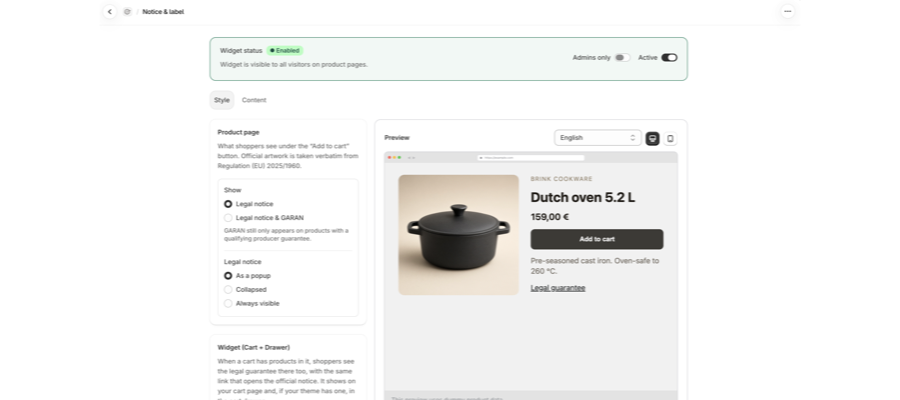
Die Karte Widget status oben auf der Seite Notice & label zeigt das Abzeichen Enabled und den Text „Widget is visible to all visitors on product pages.“, wenn alles läuft. Rechts auf dieser Karte finden Sie:
- Active: der Hauptschalter. Aus bedeutet, dass kein Käufer den Hinweis sieht.
- Admins only
Plus: ein Testmodus.
Die Vorschau
Die Karte Preview rechts bleibt beim Scrollen sichtbar. Mit dem Schalter oben auf der Karte wechseln Sie die Vorschau: Product page, Cart drawer (eine Funktion von Plus) und, bei Shopify-Plus-Shops, Checkout. Die Schaltflächen für Desktop und Mobil wechseln das Layout. Die Vorschau verwendet Beispieldaten für Produkte.
Produktseite
Diese Karte steuert, was Käufer unter der Schaltfläche Add to cart sehen. Das offizielle Bildmaterial stammt unverändert aus der Verordnung (EU) 2025/1960.
Show:
- Legal notice: nur der verpflichtende Hinweis.
- Legal notice & GARAN: fügt das GARAN-Label hinzu. GARAN erscheint weiterhin nur bei Produkten mit einer berechtigenden Herstellergarantie.
Legal notice:
Option | Was der Käufer sieht |
|---|---|
As a popup | Ein Auslöser Legal guarantee, der das Bildmaterial in einem Dialog öffnet. |
Collapsed | Eine Zusammenfassung Legal guarantee, die sich zum Bildmaterial aufklappt. |
Always visible | Das Bildmaterial wird beim Laden der Seite direkt unter Add to cart angezeigt. |
GARAN (wenn Sie GARAN anzeigen): Collapsed zeigt das offizielle kompakte Zeichen, und Käufer können das vollständige Label öffnen. Always visible zeigt das vollständige farbige GARAN-Label dauerhaft an.
Bei Collapsed und As a popup wird das Bildmaterial erst angefordert, wenn ein Käufer die Aufklappung öffnet. Das ist so beabsichtigt. Wenn Sie das Bildmaterial ohne Klick sichtbar machen möchten, wählen Sie Always visible.
Gestaltung
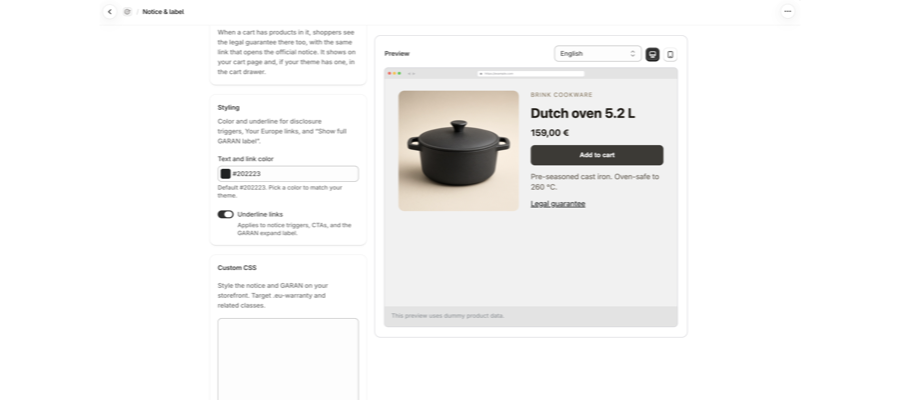
Die Karte Design legt fest, wie der Gewährleistungshinweis und das GARAN-Label unter Add to cart erscheinen. Wählen Sie eine Shape: Text link, Row, Button, Pill oder Box. Basic enthält Text link. Die anderen Formen mit ihren Strength, Icon, Width, Corners, Font und Farbeinstellungen gehören zu Plus. Alle Schritte: Wie Sie eine Form, ein Symbol und Farben für den Gewährleistungshinweis auswählen.
Mit Text link hat die Karte Details zwei Bedienelemente:
Bedienelement | Wirkung |
|---|---|
Text and link color | Farbe von „Legal guarantee“, der Links zu Your Europe und „Show full GARAN label“. Standard |
Underline links | Unterstreicht diese Links. |
Widget (Warenkorb + Drawer)
Befinden sich Produkte im Warenkorb, sehen Käufer dort ebenfalls den Gewährleistungshinweis, mit demselben Link, der den offiziellen Hinweis öffnet. Er wird auf Ihrer Warenkorbseite angezeigt und, falls Ihr Theme einen hat, im Warenkorb-Drawer. Dies ist eine Funktion von Plus. Platziert wird sie über das Dashboard: Wie Sie den Gewährleistungshinweis im Warenkorb anzeigen.
Erweitert
Wählen Sie unten auf der Seite Advanced, um zwei Karten zu öffnen:
- Placement: für ältere Themes, die den Hinweis nicht über den Theme-Editor hinzufügen können. Geben Sie einen CSS-Selektor für Product page selector ein (und bei Plus für Cart drawer selector) oder lassen Sie das Feld leer und fügen Sie den Code-Schnipsel in Ihr Theme ein.
- Custom CSS
Plus: Gestalten Sie den Hinweis und das GARAN-Label in Ihrem Storefront. Sprechen Sie.eu-warrantyund die zugehörigen Klassen gezielt an.
Gewährleistungshinweis im Checkout (Shopify-Plus-Shops)
Bei Shopify-Plus-Shops hat Notice & label außerdem einen Abschnitt Legal Notice in checkout. Siehe Wie Sie den Gewährleistungshinweis im Checkout anzeigen (Shopify Plus). Andere Shops sehen diesen Abschnitt nicht.
Texte und Sprachen
Öffnen Sie Texts & languages im App-Menü, um die Sprachen auszuwählen, die Käufer sehen, und um die Texte zu bearbeiten.
Lokalisierung
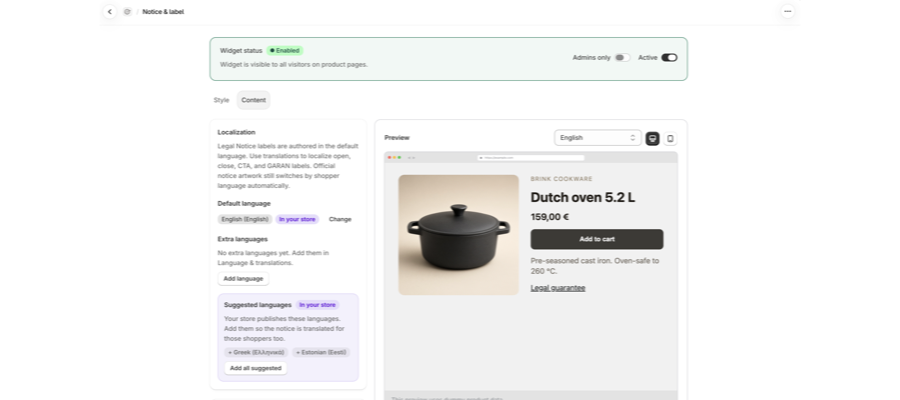
Die Texte für Legal Notice sind in Ihrer Standardsprache verfasst. Das offizielle Bildmaterial des Hinweises wechselt weiterhin automatisch je nach Sprache des Käufers.
- Default language: die Sprache, in der die Texte verfasst sind. Wählen Sie Change, um eine andere auszuwählen.
- Extra languages: Basic enthält eine Sprache. Plus erlaubt, weitere mit Add language hinzuzufügen, oder Add all suggested für die Sprachen, die Ihr Shop bereits veröffentlicht.
- Language detection
Plus: From store locale (die Sprache, in der Ihr Shop angezeigt wird) oder From browser preferences (die Browsersprache des Käufers, sofern Sie sie hinzugefügt haben).
Alle Schritte: Wie Sie den Gewährleistungshinweis in den Sprachen Ihrer Käufer anzeigen.
Texte
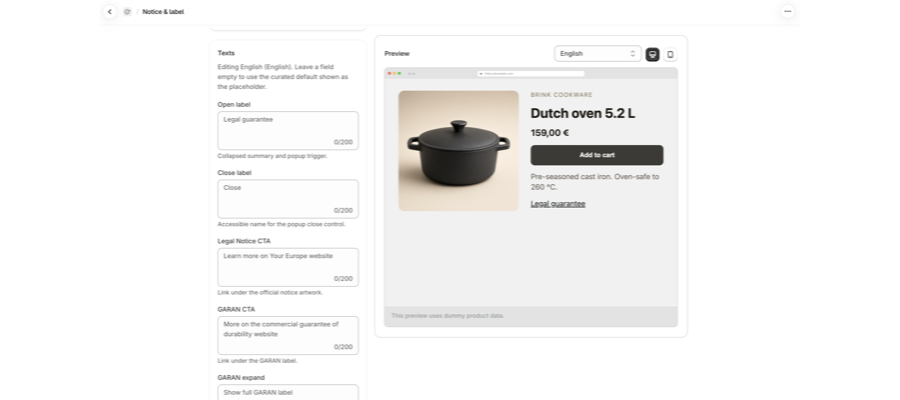
Die Karte Texts beginnt mit der Sprache, die Sie bearbeiten, zum Beispiel Editing English (English). Jedes Feld ist auf 200 Zeichen begrenzt. Lassen Sie ein Feld leer, um unseren Standardtext zu verwenden, der als grauer Platzhalter angezeigt wird. Die Standardtexte sind bereits je Sprache übersetzt, deshalb ist leer für die meisten Shops die richtige Wahl.
Feld | Standard | Wo es erscheint |
|---|---|---|
Link to open the notice | Legal guarantee | Die eingeklappte Zusammenfassung und der Auslöser des Dialogs. |
Close button | Close | Wird von Screenreadern für die Schaltfläche vorgelesen, die den Hinweis schließt. |
Your Europe link (notice) | Learn more on Your Europe website | Der Link unter dem offiziellen Bild des Hinweises. |
Your Europe link (GARAN) | More on the commercial guarantee of durability website | Der Link unter dem GARAN-Label. |
Show full GARAN label | Show full GARAN label | Worauf Käufer klicken, um das vollständige GARAN-Label zu sehen. |
Hide full GARAN label | Hide full GARAN label | Wird stattdessen angezeigt, sobald das vollständige GARAN-Label geöffnet ist. |
Guarantee details | Guarantee details | Linktext, wenn die Garantie eines Produkts auf einer Webseite steht. |
Notice image description | Legal guarantee of conformity | Wird von Screenreadern statt des Bildes des Hinweises vorgelesen. |
Button on the checkout card | View | Nur bei Shopify-Plus-Shops. Die Schaltfläche auf der Karte Legal Notice im Checkout, bis zu 30 Zeichen. |
Festlegen, wo der Hinweis erscheint
Öffnen Sie Visibility options im App-Menü. Die Seite enthält:
- Markets: EU markets only blendet den Hinweis außerhalb der EU aus. Lassen Sie die Option deaktiviert, um den Hinweis in allen Märkten anzuzeigen.
- Draft & password-protected products: immer ausgeschlossen, gekennzeichnet mit Automatic.
- Automated filters
Plus: blenden den Hinweis automatisch bei digitalen Produkten, Geschenkkarten, Dienstleistungen und B2B- bzw. Großhandelsprodukten aus. - Exclude filters: Ihre eigenen Regeln nach Tag, Product type, Vendor oder Collection.
- Eine Tabelle ausgeschlossener Produkte mit einer Spalte Reason, die die Regel nennt, durch die jedes Produkt ausgeblendet wurde.
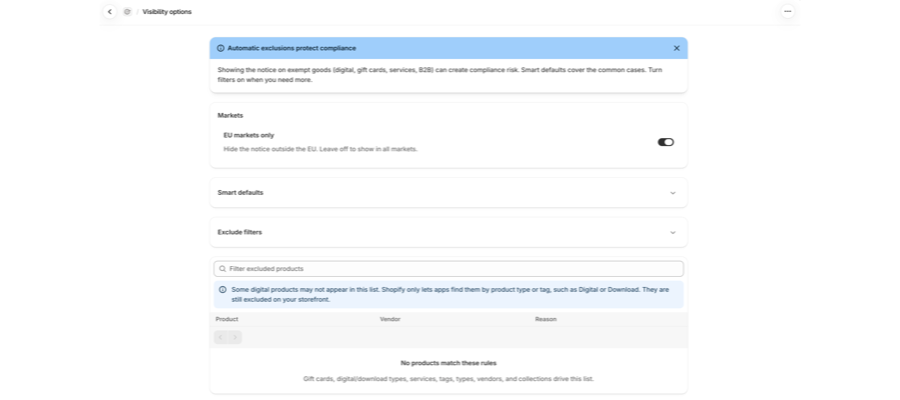
Alle Schritte: Wie Sie den Gewährleistungshinweis bei Geschenkkarten, digitalen Produkten und anderen Produkten ausblenden.
Im Storefront prüfen
- Öffnen Sie eine Produktseite in einem privaten Fenster.
- Suchen Sie unter Add to cart.
- Im Modus Always visible sollten Sie das Bildmaterial sehen. In den beiden anderen Modi sehen Sie den Auslöser Legal guarantee und das Bildmaterial, nachdem Sie ihn geöffnet haben.
Verwandte Artikel
- Wie Sie Pandectes EU Warranty & GARAN installieren und einrichten
- Wie Sie GARAN-Labels zu Ihren Produkten hinzufügen
- Wie Sie eine Form, ein Symbol und Farben für den Gewährleistungshinweis auswählen
- Wie Sie den Gewährleistungshinweis im Warenkorb anzeigen
- Wie Sie den Gewährleistungshinweis im Checkout anzeigen (Shopify Plus)
- Wie Sie den Gewährleistungshinweis in den Sprachen Ihrer Käufer anzeigen
- Warum der Gewährleistungshinweis auf einer Produktseite nicht angezeigt wird
Aktualisiert am: 27/10/2026
Danke!