
Wie Sie eine Form, ein Symbol und Farben für den Gewährleistungshinweis auswählen
Übersicht
Standardmäßig ist der Gewährleistungshinweis ein einfacher Textlink unter Add to cart. Im Tarif Plus können Sie ihm eine Form geben, die zu Ihrem Theme passt, mit einem Symbol und eigenen Farben. Die Karte Design auf der Seite Notice & label enthält all das, mit einer Live-Vorschau rechts.
Bevor Sie beginnen
- Die App ist installiert und der Hinweis funktioniert auf Ihrer Produktseite. Siehe Wie Sie Pandectes EU Warranty & GARAN installieren und einrichten.
- Den Tarif Plus für jede andere Form als Text link. Bei Basic können Sie den Textlink wählen und seine Farbe und Unterstreichung einstellen. Siehe Basic oder Plus: Welchen Tarif von Pandectes EU Warranty & GARAN brauchen Sie?.
Eine Form wählen
- Öffnen Sie Shopify Admin > Apps > Pandectes EU Warranty & GARAN > Notice & label.
- Scrollen Sie zur Karte Design und suchen Sie Shape.
- Wählen Sie eine der fünf Formen.
- Prüfen Sie Preview rechts und speichern Sie dann.
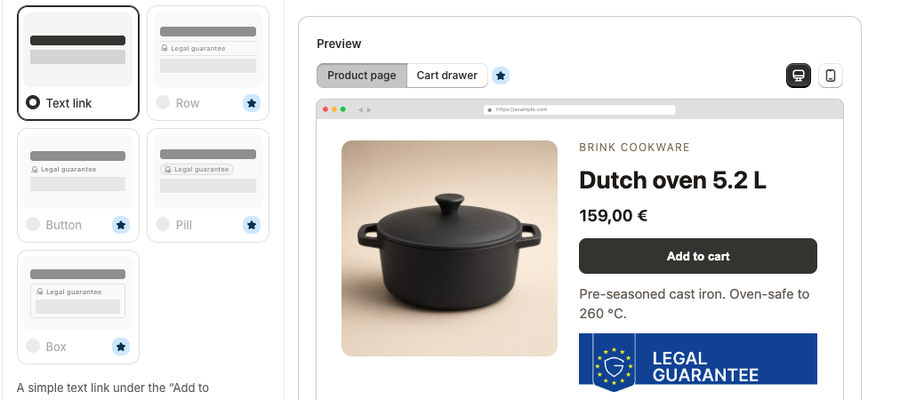
Form | Was der Käufer sieht |
|---|---|
Text link | Ein einfacher Textlink unter der Schaltfläche „Add to cart“. Bei Basic enthalten. |
Row | Eine Linie, die zu den einklappbaren Zeilen Ihres Themes passt, etwa Shipping oder Materials. |
Button | Eine Schaltfläche mit denselben Ecken und derselben Schrift wie Ihre Schaltfläche „Add to cart“, darunter GARAN in einem passenden Rahmen. |
Pill | Ein kleines abgerundetes Etikett, darunter GARAN in einer passenden Pille. |
Box | Ein gemeinsamer Rahmen um den gesetzlichen Gewährleistungshinweis und GARAN. |
Bei Basic zeigen die anderen Formen als Text link einen Plus-Stern. Bei der Einrichtung können Sie jede Form in der Vorschau ausprobieren, aber bei Basic sehen Käufer den Textlink.
Einstellungen für eine Form
Sobald Sie eine andere Form als Text link wählen, öffnet sich unter der Auswahl ein Abschnitt Details.
Einstellung | Optionen |
|---|---|
Strength | Subtle, Medium oder Strong. Button bietet Subtle und Medium. Box hat keine Stärkeeinstellung. |
Icon | Wird am Anfang des Labels angezeigt. Wählen Sie Check mark, Info, Note, Calendar, Question mark, Shield, Certificate, Official document, Award (der Standard), Duration oder No icon. |
Width | Full width oder Fit the text, für die Formen, die es anbieten. |
Corners | Same as the "Add to cart" button, Square, Soft, Round oder Pill. |
Font | Your theme's font oder System font. |
Farben
Match my theme colors ist standardmäßig aktiviert, damit sich die Farben an Ihr Theme anpassen. Schalten Sie es aus, um eigene Farben zu wählen:
Farbe | Verwendet für |
|---|---|
Accent color | Das Symbol, die Umrisse und bei den meisten Formen das Etikett „Legal guarantee“. Außerdem die Füllung bei Strong und die Links, sofern Sie keine Linkfarbe wählen. |
Text color | Der übrige Text, etwa das Etikett auf Box, und die Linien, sofern Sie keine Linienfarbe wählen. |
Background color | Füllt die gewählte Form sowie den GARAN-Rahmen bei Button und Pill. Leer lassen für keine Füllung. |
Line color | Linien, Umrisse und Rahmen. Leer bedeutet: Die Textfarbe wird übernommen. |
Link color | Die Links unter dem gesetzlichen Gewährleistungshinweis und GARAN. Leer bedeutet: Die Akzentfarbe wird übernommen. |
Wählen Sie Use default colors, um zu den Standardwerten zurückzukehren. Geben Sie Farben als Hex-Werte ein, zum Beispiel #202223.
Ist ein Farbpaar schwer lesbar, listet eine Warnung Some colors may be hard for shoppers to read das Paar auf und schlägt eine dunklere oder hellere Farbe vor. Die Prüfung vergleicht Text, Links und Akzentfarben mit dem Hintergrund und mit einer weißen Seite, wie in der Vorschau.
Underline links unterstreicht die Links unter dem gesetzlichen Gewährleistungshinweis und GARAN. Bei der Form Text link gelten stattdessen die Einstellungen Text and link color und Underline links.
Starter-CSS (optional)
Mit Custom CSS im Tarif Plus bietet Advanced eine Schaltfläche Add ... starter CSS für die gewählte Form. Sie fügt einen Ausgangspunkt in Custom CSS hinzu.
Im Storefront prüfen
- Öffnen Sie eine Produktseite in einem privaten Fenster.
- Suchen Sie unter Add to cart. Sie sollten die gewählte Form mit Ihrem Symbol und Ihren Farben sehen.
- Öffnen Sie den Hinweis. Das offizielle Bildmaterial ist unverändert.
Verwandte Artikel
- Wie Sie den Gewährleistungshinweis konfigurieren
- Basic oder Plus: Welchen Tarif von Pandectes EU Warranty & GARAN brauchen Sie?
- Der EU-Gewährleistungshinweis und das GARAN-Label erklärt
Aktualisiert am: 27/10/2026
Danke!