
Pandectes EU Warranty & GARAN installieren und einrichten
Übersicht
Die Einrichtung von Pandectes EU Warranty & GARAN umfasst vier Schritte: Sie teilen der App mit, was Sie verkaufen, fügen Ihrem Theme zwei Elemente hinzu, wählen, wie der Hinweis aussieht und sich öffnet, und fügen optional den Hinweis Ihrer Bestellbestätigungs-E-Mail hinzu. Die App führt Sie beim ersten Öffnen durch diese Schritte.
Das offizielle Bildmaterial des Hinweises wird im Hintergrund hochgeladen, sobald Sie Finish oder Skip onboarding wählen. Der Hinweis geht live, sobald jedes Bild bereit ist, was etwa eine Minute dauert.
Bevor Sie beginnen
- Ein Theme mit Online Store 2.0, damit die Produktvorlage App-Blöcke akzeptiert.
- Zugriff auf den Theme-Editor für Ihr veröffentlichtes Theme. Die App prüft das veröffentlichte Theme, nicht einen Entwurf oder eine Kopie.
- Die Passwortseite Ihres Storefronts ist ausgeschaltet, wenn Sie das Ergebnis selbst prüfen möchten.
Die App installieren
- Installieren Sie Pandectes EU Warranty & GARAN aus dem Shopify App Store.
- Öffnen Sie Shopify Admin > Apps > Pandectes EU Warranty & GARAN.
Die App öffnet sich auf Onboarding. Sie können jederzeit mit Skip onboarding verlassen und alles später manuell einrichten. Sobald Sie fertig sind oder überspringen, zeigt das App-Menü Home, Notice & label, Texts & languages, Garan label list, Visibility options, Setup report und Plan.
Schritt 1: Shoptyp
Dies legt sinnvolle Standardwerte fest. Sie können alles später ändern.
- Setzen Sie den Haken bei We sell physical consumer goods to shoppers in the EU. Dadurch gilt der verpflichtende Hinweis.
- Setzen Sie den Haken bei We also sell digital products, gift cards, or B2B, falls das zutrifft. Das steuert die Standardausschlüsse, damit der Hinweis nicht dort erscheint, wo er nicht hingehört.
- Wählen Sie unter Where do you sell? EU only oder Worldwide.
Wenn Sie EU only wählen, wird der Hinweis auf EU-Märkte beschränkt. Das können Sie später mit EU markets only auf der Seite Visibility options ändern.
- Wählen Sie Next.
Schritt 2: Platzierung im Theme
Zwei Unterschritte. Das Symbol wird zu einem grünen Häkchen, sobald die App die Änderung erkennt.
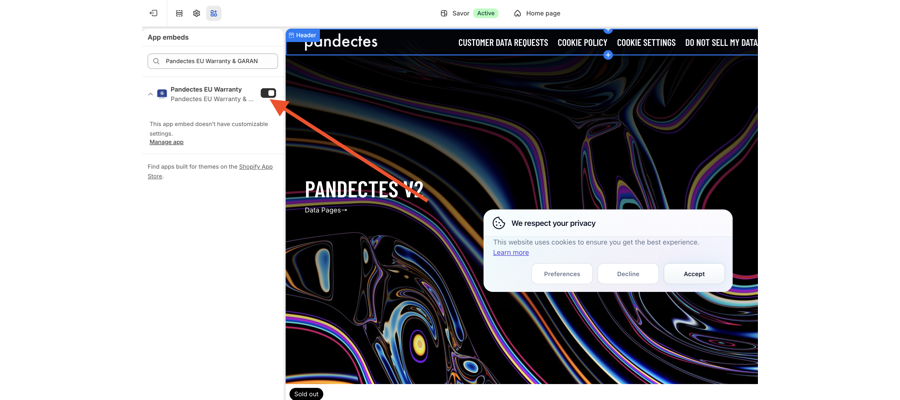
Die App-Einbettung Pandectes EU Warranty aktivieren
- Wählen Sie Enable app embed. Der Theme-Editor öffnet sich auf App embeds.
- Suchen Sie Pandectes EU Warranty. Sie können nach „Pandectes EU Warranty & GARAN“ suchen.
- Schalten Sie den Schalter ein.
- Save das Theme.
- Kehren Sie zur App zurück.
Den Block Legal Notice hinzufügen
- Wählen Sie Add Legal Notice. Der Theme-Editor öffnet sich auf der Vorlage Default product.
- Öffnen Sie in der linken Seitenleiste Product information > Details und wählen Sie Add block.
- Suchen Sie nach Legal, öffnen Sie die Registerkarte Apps und wählen Sie Legal Notice (Pandectes EU Warranty & GARAN).
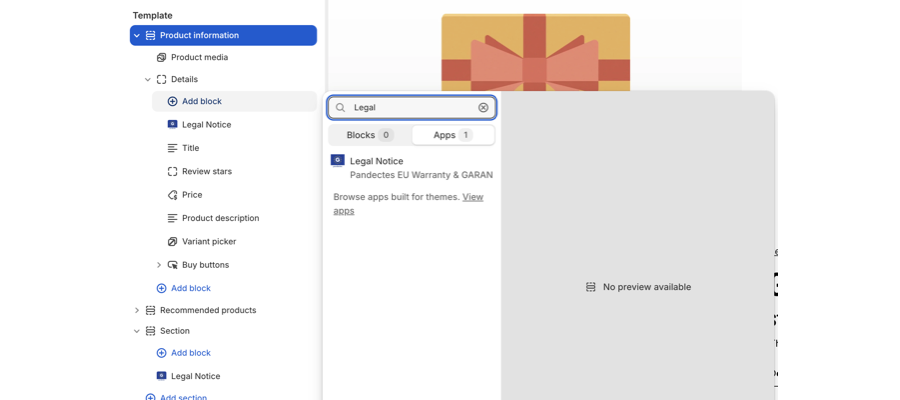
- Ziehen Sie Legal Notice an die gewünschte Stelle innerhalb von Details. Die Vorschau rechts zeigt den Hinweis sofort.
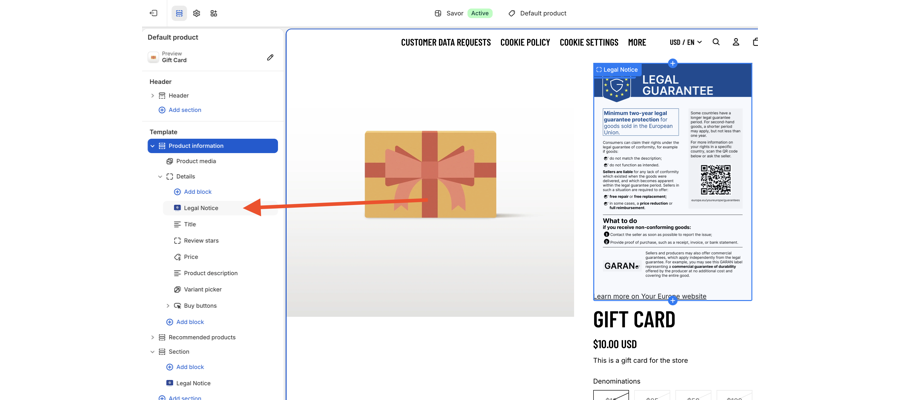
- Save das Theme.
- Kehren Sie zur App zurück.
product.subscription.json, product.bundle.json oder eine andere alternative Produktvorlage, fügen Sie den Block jeder davon hinzu. Produkte auf einer Vorlage ohne den Block zeigen nichts. Siehe Wie Sie den Block Legal Notice zu mehreren Produktvorlagen hinzufügen.- Wählen Sie Next.
Schritt 3: Notice & label
- Wählen Sie unter Show Legal notice oder Legal notice & GARAN. GARAN erscheint weiterhin nur bei Produkten mit GARAN-Daten. Siehe Wie Sie GARAN-Labels zu Ihren Produkten hinzufügen.
- Wählen Sie unter Legal notice, wie sich der Hinweis auf der Produktseite öffnet:
- As a popup: ein Auslöser, der das Bildmaterial in einem Dialog öffnet.
- Collapsed: eine Zusammenfassung, die sich zum Bildmaterial aufklappt.
- Always visible: das Bildmaterial wird beim Laden der Seite direkt angezeigt.
- Wählen Sie unter Default language die Sprache, die Käufer sehen, wenn die Sprache ihres Shops keine Entsprechung hat.
- Wählen Sie eine Form für den Hinweis: Text link, Row, Button, Pill oder Box. Jede Form außer Text link gehört zum Tarif Plus. Bei Basic sehen Käufer den Textlink. Siehe Wie Sie eine Form, ein Symbol und Farben für den Gewährleistungshinweis auswählen.
- Prüfen Sie die Vorschau rechts. Sie verwendet Beispieldaten für Produkte.
- Wählen Sie Next.
Schritt 4: Bestellbestätigungs-E-Mail
Dieser Schritt ist optional und in jedem Tarif verfügbar. Er fügt den Gewährleistungshinweis der Bestellbestätigungs-E-Mail hinzu. Sie können ihn jetzt überspringen und jederzeit über die Zeile Order confirmation email auf dem Dashboard zurückkehren. Alle Schritte: Wie Sie den Gewährleistungshinweis zu Ihrer Bestellbestätigungs-E-Mail hinzufügen.
Wählen Sie Finish. Bei der ersten Installation landen Sie dann auf der Seite Plan, um Basic oder Plus zu wählen. Die App beginnt im Hintergrund, das offizielle Bildmaterial für alle 24 EU-Sprachen in Ihre Shopify-Dateien hochzuladen.
Der Hinweis bleibt aus, bis jedes Bild verarbeitet ist.
Die Installation bestätigen
Öffnen Sie die App Dashboard. Die Karte Storefront status beantwortet die Frage „Ist sie installiert?“, ohne dass Sie das Theme öffnen müssen.
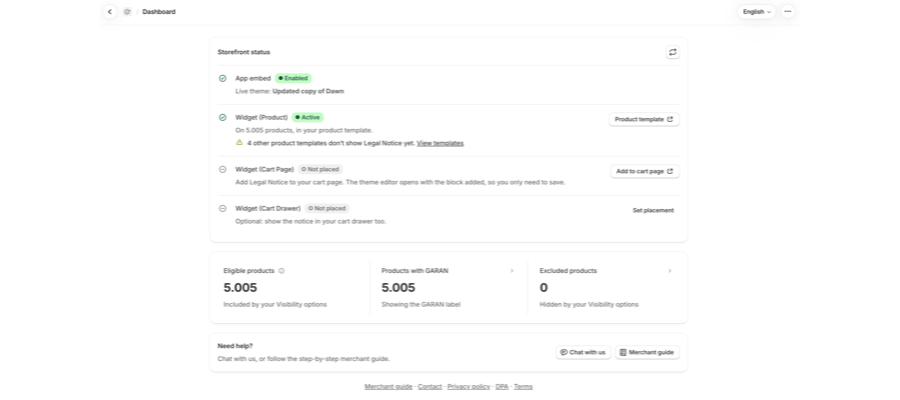
Zeile | Gesunder Zustand | Was es bedeutet |
|---|---|---|
App embed |
| Die App-Einbettung Pandectes EU Warranty ist eingeschaltet. Ihr aktives Theme steht darunter. |
Widget (Product) |
| Der Block Legal Notice ist in Ihrer Produktvorlage eingeschaltet, zum Beispiel „On 120 products, in your product template.“ |
Widget (Cart) |
| Nur bei Plus. Bei Plus teilt sich die Zeile in Widget (Cart Page) und Widget (Cart Drawer), jede |
Widget (Checkout) | Nur Shopify-Plus-Shops im Tarif Plus. Siehe den Artikel zum Checkout unten. | |
Order confirmation email |
| Optional. Öffnet die E-Mail-Einrichtung. Siehe den Artikel zur E-Mail unten. |
Die Kopfzeile der Karte zeigt, wie viele Widgets aktiv sind, zum Beispiel „2 of 3 live“. Nutzen Sie die Schaltfläche zum Aktualisieren oben rechts auf der Karte, um die Theme-Prüfung nach dem Speichern des Themes erneut auszuführen. Die Schaltfläche What's new über der Karte listet die letzten App-Updates auf.
Jede Zeile hat außerdem eine Abkürzung:
- Ist die App-Einbettung ausgeschaltet, zeigt die Zeile App embed eine Schaltfläche Enable app embed, die App embeds im Theme-Editor öffnet.
- Product template in der Zeile Widget (Product) öffnet Ihre Produktvorlage, damit Sie den Block Legal Notice hinzufügen oder verschieben können.
- Fehlt der Block auf anderen Produktvorlagen, warnt Sie die Zeile, zum Beispiel mit „4 other product templates don't show Legal Notice yet.“ Wählen Sie View templates, um sie zu sehen.
Unter der Karte fassen drei Kacheln den Rest zusammen:
Kachel | Bedeutung |
|---|---|
Eligible products | Produkte, die von Ihrer Visibility options erfasst werden. |
Products with GARAN | Produkte, die das GARAN-Label zeigen. |
Excluded products | Produkte, die von Ihrer Visibility options ausgeblendet werden. |
Ist die Synchronisierung des Bildmaterials noch offen, ist der Hinweis noch nicht live. Warten Sie eine Minute und aktualisieren Sie dann die Karte. Erscheint ein Banner Legal Notice images are missing, wählen Sie Sync images.
Öffnen Sie dann eine Produktseite in Ihrem Storefront. Je nach gewähltem Anzeigemodus sehen Sie entweder das Bildmaterial direkt oder einen Auslöser Legal guarantee unter Add to cart.
Wenn nichts erscheint, arbeiten Sie Warum der Gewährleistungshinweis auf einer Produktseite nicht angezeigt wird durch.
Nächste Schritte
- Passen Sie das Aussehen und die Texte an: Wie Sie den Gewährleistungshinweis konfigurieren.
- Prüfen Sie, welche Produkte ausgeschlossen sind: Wie Sie den Gewährleistungshinweis bei Geschenkkarten, digitalen Produkten und anderen Produkten ausblenden.
- Fügen Sie GARAN-Daten für Produkte mit einer berechtigenden Herstellergarantie hinzu: Wie Sie GARAN-Labels zu Ihren Produkten hinzufügen.
- Zeigen Sie den Hinweis auch im Warenkorb: Wie Sie den Gewährleistungshinweis im Warenkorb anzeigen.
- Fügen Sie den Hinweis Ihrer Bestellbestätigungs-E-Mail hinzu: Wie Sie den Gewährleistungshinweis zu Ihrer Bestellbestätigungs-E-Mail hinzufügen.
- Zeigen Sie den Hinweis im Checkout (Shopify Plus): Wie Sie den Gewährleistungshinweis im Checkout anzeigen.
- Bewahren Sie eine datierte Dokumentation Ihrer Einrichtung auf: Wie Sie den Einrichtungsbericht als PDF drucken oder speichern.
- Übersetzen Sie die Texte des Hinweises: Wie Sie den Gewährleistungshinweis in den Sprachen Ihrer Käufer anzeigen.
Verwandte Artikel
- Der EU-Gewährleistungshinweis und das GARAN-Label erklärt
- Basic oder Plus: Welchen Tarif von Pandectes EU Warranty & GARAN brauchen Sie?
Aktualisiert am: 27/10/2026
Danke!