
Den Gewährleistungshinweis bei Geschenkkarten, digitalen Produkten und anderen Produkten ausblenden
Übersicht
Standardmäßig zeigt Pandectes EU Warranty & GARAN den Gewährleistungshinweis bei Ihren physischen Produkten an. Manche Produkte sollten ihn nicht zeigen. Welche das sind, legen Sie auf der Seite Visibility options fest.
Warum Ausschlüsse wichtig sind
Der Gewährleistungshinweis ist für physische Waren gedacht, die an Verbraucher verkauft werden. Wenn er bei ausgenommenen Waren erscheint, etwa Geschenkkarten, digitalen Produkten, Dienstleistungen oder B2B-Artikeln, kann das ein Compliance-Risiko darstellen. Prüfen Sie, welche Ihrer Produkte in diese Gruppen fallen.
Wo Sie es finden
Öffnen Sie Shopify Admin > Apps > Pandectes EU Warranty & GARAN > Visibility options. Der Banner oben, Automatic exclusions protect compliance, fasst zusammen, was die Seite tut.
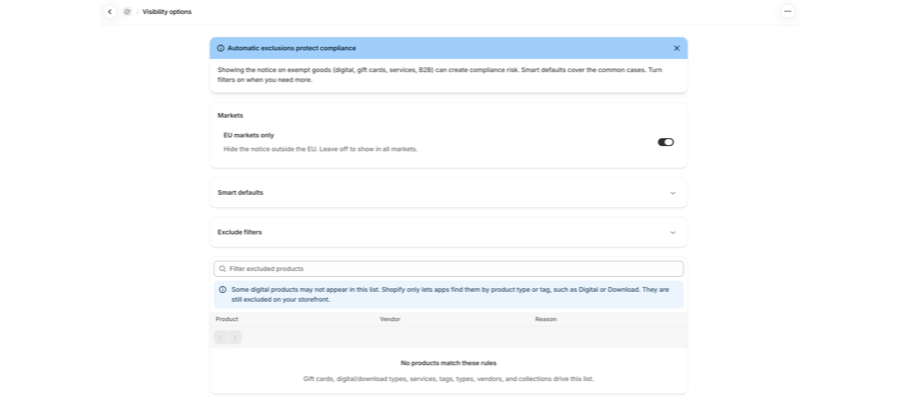
Die Seite besteht aus fünf Teilen: Markets, Draft & password-protected products, Automated filters, Exclude filters und der Liste der ausgeschlossenen Produkte.
Märkte
EU markets only blendet den Hinweis außerhalb der EU aus. Lassen Sie die Option deaktiviert, um den Hinweis in allen Märkten anzuzeigen.
Automatische Filter Plus
Wählen Sie die Produkttypen aus, bei denen Sie den Gewährleistungshinweis und das GARAN-Label ausblenden möchten. Diese Schalter blenden den Hinweis automatisch aus:
Schalter | Worauf er zutrifft |
|---|---|
Digital products | Produkttyp oder Tag Digital oder Download. |
Gift cards | Shopify-Geschenkkartenprodukte. |
Services | Produkttyp enthält „Service“. |
B2B / wholesale | Produkte, die nur über Großhandels- oder B2B-Kanäle verkauft werden. |
Draft & password-protected products | Immer aktiv, gekennzeichnet mit Automatic. Nicht veröffentlichte Artikel und Entwürfe erhalten nie den Hinweis. |
Automated filters gehören zum Tarif Plus und zeigen bei Basic einen Plus-Stern. Bis Sie upgraden, wird der Hinweis bei diesen Produkttypen nicht automatisch ausgeblendet. Schließen Sie diese Produkte deshalb mit Exclude filters unten aus. Draft & password-protected products sind in jedem Tarif immer ausgeschlossen.
Ausschlussfilter
Ihre eigenen Regeln, in jedem Tarif verfügbar. Produkte, die einem ausgewählten Tag, Product type, Vendor oder Collection entsprechen, zeigen im Storefront weder den Gewährleistungshinweis noch das GARAN-Label an.
Beispiel: Geschenkkarten bei Basic ausblenden
Bei Basic werden Geschenkkarten nicht automatisch ausgeblendet. So blenden Sie sie aus:
- Öffnen Sie Visibility options.
- Klappen Sie Exclude filters auf und wählen Sie Product type
giftcard. - Speichern Sie Ihre Änderungen.
Gehen Sie bei digitalen Waren oder Dienstleistungen genauso vor, zum Beispiel mit einem Tag oder Product type, den Sie dafür bereits verwenden.
Die Liste der ausgeschlossenen Produkte
Unter den Karten listet die Tabelle jedes Produkt auf, bei dem der Hinweis ausgeblendet ist, mit den Spalten Product, Vendor und Reason. Die Spalte Reason nennt die Regel, durch die er ausgeblendet wurde. So finden Sie am schnellsten die Antwort auf die Frage „Warum fehlt der Hinweis bei diesem Produkt?“. Mit Filter excluded products durchsuchen Sie die Liste. Solange noch keine Regeln bestehen, steht hier No products match these rules.
Manche digitalen Produkte erscheinen in dieser Liste eventuell nicht. Shopify erlaubt Apps nur, sie nach Produkttyp oder Tag zu finden, etwa Digital oder Download. Im Storefront sind sie trotzdem ausgeschlossen.
Die Kachel Excluded products auf dem Dashboard zeigt, wie viele Produkte ausgeblendet sind.
Den Ausschluss prüfen
- Suchen Sie auf Visibility options das Produkt in der Liste der ausgeschlossenen Produkte und prüfen Sie seine Spalte Reason.
- Öffnen Sie die Produktseite in Ihrem Storefront in einem privaten Fenster.
- Suchen Sie unter Add to cart. Der Gewährleistungshinweis sollte nicht erscheinen.
Verwandte Artikel
- Wie Sie den Gewährleistungshinweis konfigurieren
- Basic oder Plus: Welchen Tarif von Pandectes EU Warranty & GARAN brauchen Sie?
- Der EU-Gewährleistungshinweis und das GARAN-Label erklärt
- Warum der Gewährleistungshinweis auf einer Produktseite nicht angezeigt wird
Aktualisiert am: 27/10/2026
Danke!