
Wie Sie den Einrichtungsbericht als PDF drucken oder speichern
Übersicht
Der Setup report ist eine datierte Dokumentation, wie Ihr Shop den gesetzlichen Gewährleistungshinweis und die GARAN-Labels aktuell anzeigt. Speichern Sie ihn als PDF für Ihre Unterlagen oder um ihn mit Ihrer Rechtsberatung oder Ihrem Team zu teilen.
Er gehört zum Tarif Plus. Bei Basic ist die Seite Setup report gesperrt und die Schaltfläche Print / Save as PDF ausgegraut.
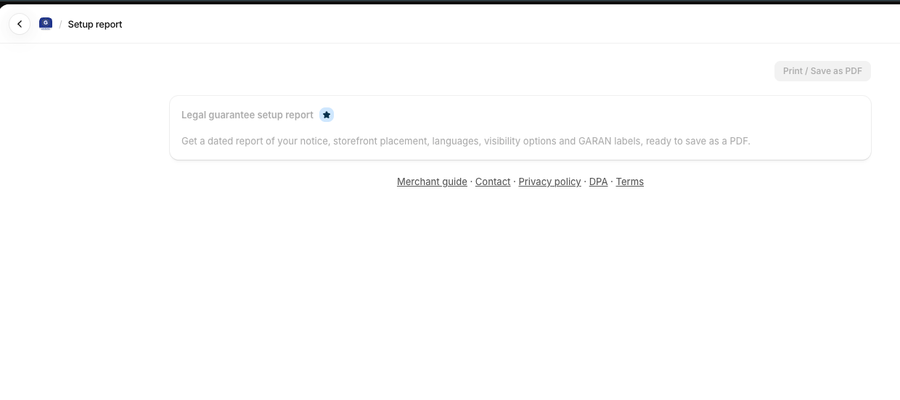
Den Bericht öffnen
- Öffnen Sie Shopify Admin > Apps > Pandectes EU Warranty & GARAN.
- Wählen Sie im App-Menü Setup report.
- Warten Sie, bis der Bericht geladen ist. Er liest Ihr veröffentlichtes Theme aus, deshalb dauert es einen Moment.
Was der Bericht enthält
Abschnitt | Was er zeigt |
|---|---|
Legal guarantee setup report | Der Titel und das Erstellungsdatum, mit „All required steps done“ oder „Action needed“ und einer Anzahl wie „3 of 4 required steps done“. |
Setup checks | Jede Prüfung, markiert mit |
Storefront status | Das veröffentlichte Theme, die Platzierungen auf der Produktseite, im Warenkorb und im Warenkorb-Drawer sowie die Produktvorlagen ohne den Block Legal Notice. Bei Shopify-Plus-Shops umfasst er außerdem Legal Notice im Checkout. |
Notice & label | Sichtbarkeit ( |
Visibility options | Welche Produkte ausgeblendet sind: digitale Produkte, Geschenkkarten, Dienstleistungen, B2B-Käufer sowie Ihre Regeln für Tag, Produkttyp, Hersteller und Kollektion. |
Garan label list | Anzahl der Produkte mit GARAN-Labels. |
Die Prüfung der Bestellbestätigungs-E-Mail zeigt, was Sie auf dem Dashboard markiert haben (Added automatically oder Added by hand), weil Shopify Apps nicht erlaubt, Ihre E-Mail-Vorlage zu lesen. Siehe Wie Sie den Gewährleistungshinweis zu Ihrer Bestellbestätigungs-E-Mail hinzufügen.
Konnten die GARAN-Zahlen nicht geladen werden, meldet der Bericht „GARAN counts couldn't be loaded“. Laden Sie die Seite neu, bevor Sie das PDF speichern, damit die Zahlen vollständig sind.
Als PDF speichern
- Wählen Sie oberhalb des Berichts Print / Save as PDF aus.
- Wählen Sie im Druckfenster Save as PDF als Ziel.
- Speichern Sie die Datei.
Erstellen Sie den Bericht erneut, nachdem Sie Ihre Einrichtung geändert haben. Jeder Bericht trägt das Datum und die Uhrzeit seiner Erstellung.
Verwandte Artikel
- Wie Sie Pandectes EU Warranty & GARAN installieren und einrichten
- Basic oder Plus: Welchen Tarif von Pandectes EU Warranty & GARAN brauchen Sie?
- Der EU-Gewährleistungshinweis und das GARAN-Label erklärt
Aktualisiert am: 27/10/2026
Danke!