
Comment afficher l'avis de garantie légale dans le panier
Vue d'ensemble
L'avis de garantie légale se trouve normalement sur la page produit, sous Add to cart. Avec le plan Plus, vous pouvez aussi l'afficher dans le panier, là où les acheteurs vérifient leur commande avant le paiement. Il peut s'afficher sur votre page panier et, si votre thème en possède un, dans le tiroir de panier.
Le placement dans le panier est un ajout, pas un remplacement. L'avis de la page produit reste en place. Le panier affiche un seul avis pour l'ensemble du panier, avec le même lien qui ouvre l'avis officiel.
Ce dont vous avez besoin
- L'application installée et l'avis de la page produit déjà fonctionnel. Si ce n'est pas le cas, commencez par Comment installer et configurer Pandectes EU Warranty & GARAN.
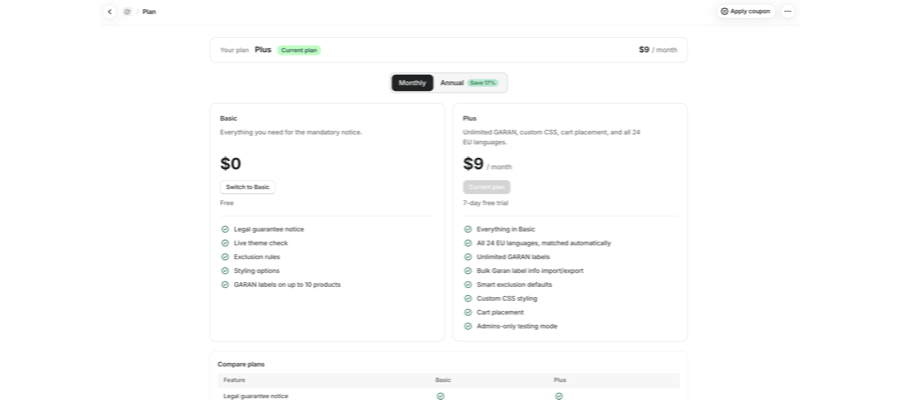
- Le plan Plus. Le placement dans le panier figure sous Plus sur la page Plan.
Passer au plan Plus
- Ouvrez Plan dans le menu de l'application.
- Choisissez Monthly ou Annual en haut. Le plan annuel permet d'économiser 17 %.
- Sous Plus, démarrez l'essai gratuit de 7 jours.
Le plan Plus coûte 9 $ par mois, et le placement dans le panier n'est qu'une des fonctionnalités qu'il débloque.
Ajouter l'avis à votre page panier
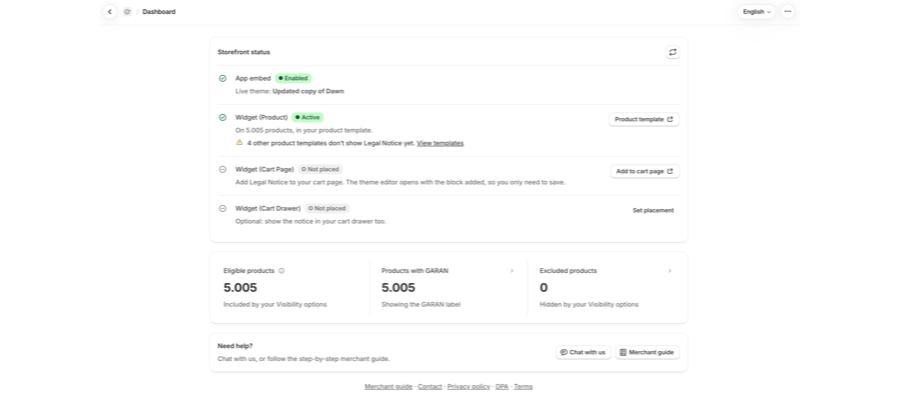
- Ouvrez Shopify Admin > Apps > Pandectes EU Warranty & GARAN. Le Dashboard s'ouvre.
- Sur la carte Storefront status, trouvez la ligne Widget (Cart Page). Elle affiche
Not placedtant que l'avis n'est pas sur votre page panier. - Sélectionnez Add to cart page. L'éditeur de thème s'ouvre avec le bloc déjà ajouté, vous n'avez donc qu'à enregistrer.
- Faites Save sur le thème.
- De retour dans l'application, sélectionnez le bouton d'actualisation en haut à droite de la carte.
Ajouter l'avis à votre tiroir de panier (facultatif)
Si votre thème ouvre un tiroir de panier latéral au lieu d'envoyer les acheteurs vers /cart, ce tiroir est une zone distincte.
- Sur la carte Storefront status, trouvez la ligne Widget (Cart Drawer).
- Sélectionnez Set placement et suivez les étapes dans l'éditeur de thème.
- Faites Save sur le thème, puis sélectionnez le bouton d'actualisation de la carte.
Configurez d'abord la page panier, puis le tiroir. Tous les thèmes n'autorisent pas les blocs d'application dans le tiroir. Si le vôtre ne le permet pas, l'avis s'affiche uniquement sur la page panier.
Ajouter le bloc manuellement
Si la méthode en un clic ne fonctionne pas avec votre thème, ajoutez le bloc vous-même :
- Allez dans Online Store > Themes > Customize sur votre thème publié.
- Changez le sélecteur de modèle en haut de l'éditeur pour Cart.
- Sélectionnez Add block, recherchez Legal et choisissez Legal Notice (Pandectes EU Warranty & GARAN) dans l'onglet Apps.
- Faites glisser le bloc à l'endroit souhaité, généralement près du sous-total ou au-dessus du bouton de paiement.
- Faites Save sur le thème.
- De retour dans l'application, sélectionnez le bouton d'actualisation de la carte Storefront status.
Vérifier sur votre boutique
- Ajoutez un produit à votre panier dans une fenêtre privée.
- Ouvrez le panier.
- En mode Always visible, vous voyez le visuel officiel. En modes Collapsed et As a popup, vous voyez le déclencheur Legal guarantee, puis le visuel une fois celui-ci ouvert.
Le panier affiche un seul avis pour l'ensemble du panier, et non un par article. C'est voulu.
Si l'avis n'apparaît pas dans le panier
Vérifiez les points suivants dans l'ordre.
Vérification | Que faire |
|---|---|
Votre plan | Si l'essai Plus est terminé, la boutique repasse au plan Basic et le placement dans le panier n'est plus inclus. |
Le thème | L'application lit votre thème publié. Un bloc enregistré sur un brouillon ou un doublon n'est pas pris en compte. |
La ligne | La ligne Widget (Cart Page) affiche toujours |
L'interrupteur principal | Notice & label > Active contrôle tous les emplacements. Désactivé, rien ne s'affiche nulle part. |
Admins only | Ce mode de test affiche l'avis uniquement dans l'éditeur de thème et l'aperçu du thème, jamais sur la boutique en ligne. |
Markets | Si Visibility options > EU markets only est activé et que vous naviguez sur un marché hors UE, rien ne s'affiche. |
Si l'avis de la page produit est également absent, la cause se situe en amont du panier. Commencez par Pourquoi l'avis de garantie légale ne s'affiche pas sur une page produit.
Articles associés
- Comment installer et configurer Pandectes EU Warranty & GARAN
- Comment configurer l'avis de garantie légale
- Basic ou Plus : quel plan Pandectes EU Warranty & GARAN vous faut-il ?
- L'avis de garantie légale de l'UE et le label GARAN expliqués
Mis à jour le : 08/10/2026
Merci !