
Comment ajouter des labels GARAN à vos produits
Vue d'ensemble
Le label GARAN est le visuel harmonisé de la garantie commerciale de durabilité d'un producteur. Contrairement à la notice de garantie légale, il est facultatif et s'applique à des produits individuels, pas à l'ensemble de votre catalogue.
Vous ajoutez les données GARAN sur la page Garan label list de l'app : années, marque et modèle pour chaque produit. Avec le plan Plus, vous pouvez aussi importer et exporter ces données en masse.
Quels produits sont éligibles
Un produit n'est éligible que lorsque le producteur propose une garantie commerciale de durabilité qui remplit les trois conditions suivantes :
- Gratuite pour le consommateur.
- Couvrant le produit entier, et non un seul composant.
- D'une durée de plus de deux ans.
Si l'une de ces conditions n'est pas remplie, laissez GARAN désactivé pour ce produit. La notice de garantie légale obligatoire s'applique quand même de son côté.
Il s'agit de l'engagement du producteur, pas de celui du revendeur. Pandectes ne peut pas le déterminer à votre place, et Shopify non plus. Si vous revendez d'autres marques, vous devez obtenir la réponse auprès de chaque producteur.
Avant de commencer
- Terminez l'installation et la synchronisation des visuels. Voir Comment installer et configurer Pandectes EU Warranty & GARAN.
- Ayez sous la main la durée de la garantie, le nom de la marque et la désignation du modèle pour chaque produit.
- Sur Basic, vous pouvez ajouter des données GARAN pour 10 produits maximum. Plus est illimité.
La page Garan label list
Ouvrez Shopify Admin > Apps > Pandectes EU Warranty & GARAN > Garan label list.
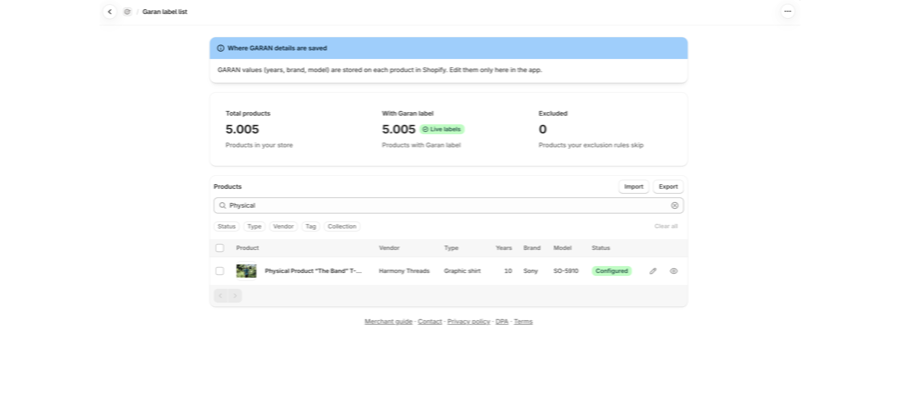
Trois tuiles se trouvent en haut :
Tuile | Signification |
|---|---|
Total products | Les produits de votre boutique. |
With Garan label | Les produits qui ont des données GARAN. Le badge |
Excluded | Les produits masqués par vos Visibility options. |
La carte Products en dessous liste chaque produit avec ses colonnes Vendor, Type, Years, Brand, Model et Status, par exemple Configured ou Not required.
Ajouter des données GARAN à un produit
- Trouvez le produit. Utilisez le champ de recherche, ou les filtres Status, Type, Vendor, Tag et Collection. Clear all les réinitialise.
- Sélectionnez l'icône en forme de crayon sur la ligne de ce produit.
- Renseignez :
- Years : la durée de la garantie de durabilité du producteur, qui doit être supérieure à 2.
- Brand : la marque telle qu'elle doit apparaître sur le label.
- Model : la désignation du modèle telle qu'elle doit apparaître sur le label.
- Enregistrez.
- Utilisez l'icône en forme d'œil sur la ligne pour prévisualiser le résultat.
Les lignes sans données affichent un tiret dans ces colonnes et un Status Not required.
Sur Basic, il est impossible d'ajouter des données GARAN au 11e produit. Si vous en avez besoin de plus, passez à une offre supérieure sur la page Plan.
Importer et exporter des données GARAN (Plus)
Avec Plus, les boutons Import et Export de la carte Products vous permettent de traiter de nombreux produits à la fois. Sur Basic, ils sont grisés. Au survol, ils affichent Available on the Plus plan avec un lien View plans.
Export
- Sélectionnez Export.
- L'app exporte tous vos produits et affiche la progression en pourcentage.
- Téléchargez le fichier lorsqu'il est prêt.
Import
- Sélectionnez Import et choisissez un fichier CSV. Partir d'un export est le moyen le plus simple d'obtenir le bon format.
- Une barre de progression affiche le téléversement.
- Vérifiez l'étape de contrôle avant de confirmer.
- Si certaines lignes n'ont pas pu être importées, téléchargez le fichier des lignes en erreur, corrigez-les et importez à nouveau ce fichier.
Avec Plus, le filtre de statut Configured parcourt tous vos produits GARAN, pas seulement la première page.
Activer le label sur votre boutique
Ajouter des données à un produit ne suffit pas. Le label doit aussi être activé :
- Ouvrez Notice & label > Style.
- Dans la carte Product page, sous Show, sélectionnez Legal notice & GARAN.
Le label GARAN apparaît alors sur les produits qui ont des données GARAN, et uniquement sur ceux-ci. Les produits sans ces données continuent d'afficher la notice de garantie légale seule.
Ce que voit l'acheteur
En ligne, la réglementation autorise un affichage imbriqué : le label peut se trouver derrière un contrôle dépliable plutôt que d'être entièrement ouvert. C'est le rôle du lien Show full GARAN label. Il s'agit d'une présentation autorisée, pas d'un raccourci.
En mode de notice Collapsed, le bloc GARAN s'affiche en dehors du dépliant. Une page produit qui affiche une marque GARAN mais aucun visuel de garantie légale tant que vous ne cliquez pas est l'aspect attendu de cette combinaison.
Si le label GARAN n'apparaît pas
Vérifiez ces points dans l'ordre :
- Notice & label > Style > Show est réglé sur Legal notice & GARAN.
- Le produit a Years, Brand et Model renseignés sur la page Garan label list.
- Vous êtes en dessous de la limite de 10 produits de Basic.
- Le produit ne figure pas dans le tableau des produits exclus de Visibility options.
Si les quatre points sont corrects et que le label reste un espace vide, voir Pourquoi la notice de garantie légale ne s'affiche pas sur une page produit.
Articles associés
- La notice de garantie légale de l'UE et le label GARAN expliqués
- Comment configurer la notice de garantie légale
- Basic ou Plus : quel plan Pandectes EU Warranty & GARAN vous faut-il ?
Mis à jour le : 08/10/2026
Merci !