
Comment afficher la notice de garantie légale dans les langues de vos acheteurs
Vue d'ensemble
La notice de garantie légale comporte deux parties : le visuel officiel et les textes qui l'entourent, comme le déclencheur Legal guarantee et les liens.
- Le visuel change automatiquement selon la langue de l'acheteur. L'app dispose de la notice officielle dans les 24 langues de l'UE. Vous n'avez rien à configurer pour cela.
- Les textes sont rédigés dans votre langue par défaut. Pour les afficher dans d'autres langues, ajoutez ces langues dans l'onglet Content de Notice & label.
Plans
- Basic : une langue, votre langue par défaut.
- Plus : les 24 langues de l'UE, attribuées automatiquement à l'acheteur.
Ouvrir les paramètres de langue
- Ouvrez Shopify Admin > Apps > Pandectes EU Warranty & GARAN > Notice & label.
- Sélectionnez l'onglet Content.
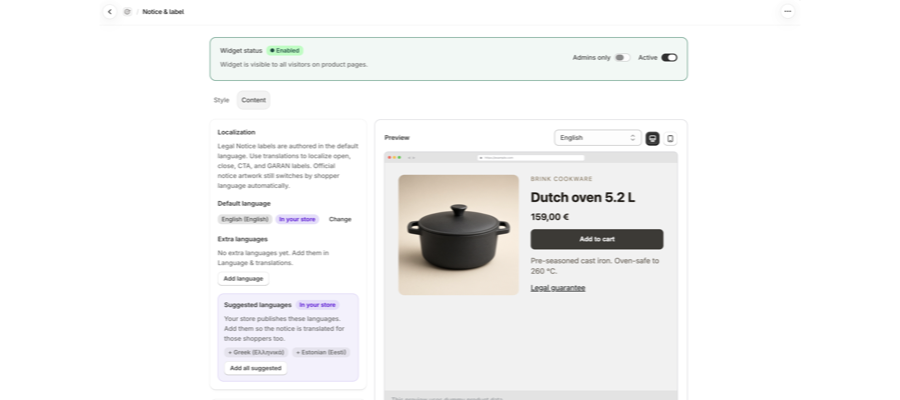
- Repérez la carte Localization.
Définir la langue par défaut
Default language indique la langue dans laquelle vous rédigez les textes, par exemple English (English). Un badge In your store signifie que votre boutique publie cette langue.
Sélectionnez Change pour choisir une autre langue par défaut.
Ajouter des langues supplémentaires (Plus)
Sous Extra languages, une nouvelle boutique affiche « No extra languages yet. »
- Sélectionnez Add language pour ajouter une langue à la fois.
- Ou utilisez l'encadré Suggested languages. Il liste les langues que votre boutique publie déjà, chacune marquée
In your store. Sélectionnez une langue, par exemple + Greek (Ελληνικά), pour l'ajouter, ou sélectionnez Add all suggested pour toutes les ajouter en une fois.
En ajoutant les langues que publie votre boutique, les acheteurs qui naviguent dans ces langues voient aussi les textes traduits.
Modifier les textes par langue
La carte Texts indique la langue que vous modifiez, par exemple Editing English (English).
- Choisissez la langue à modifier.
- Modifiez les champs nécessaires : Open label, Close label, Legal Notice CTA, GARAN CTA, GARAN expand, GARAN collapse, Guarantee details et Notice image alt.
- Laissez un champ vide pour utiliser la valeur par défaut préparée, affichée comme texte indicatif. Les valeurs par défaut sont déjà traduites, donc laisser vide est la bonne réponse pour la plupart des boutiques.
Chaque champ est limité à 200 caractères. Le détail des champs : Comment configurer l'avis de garantie légale.
Vérifier le résultat dans l'aperçu
L'aperçu Preview à droite comporte un menu déroulant des langues. Choisissez une langue pour voir la notice telle que la voient les acheteurs dans cette langue. L'aperçu utilise des données produit factices.
Pour vérifier sur la boutique, passez votre boutique dans cette langue et ouvrez une page produit.
Articles associés
- Comment configurer l'avis de garantie légale
- Basic ou Plus : quel plan Pandectes EU Warranty & GARAN vous faut-il ?
- L'avis de garantie légale de l'UE et le label GARAN expliqués
Mis à jour le : 08/10/2026
Merci !