
Comment configurer l'avis de garantie légale
Vue d'ensemble
Tout ce qui concerne l'apparence et le texte de l'avis se trouve sur une seule page : Shopify Admin > Apps > Pandectes EU Warranty & GARAN > Notice & label. Elle comporte un onglet Style et un onglet Content, avec un aperçu en direct à droite.
L'endroit où l'avis s'affiche (marchés de l'UE, produits exclus) est contrôlé séparément, sur la page Visibility options.
Avant de commencer
Terminez d'abord l'installation, y compris la synchronisation des visuels. Consultez Comment installer et configurer Pandectes EU Warranty & GARAN.
Activer ou désactiver l'avis
La carte Widget status en haut de Notice & label affiche un badge Enabled et le texte « Widget is visible to all visitors on product pages. » lorsque tout fonctionne. À droite de cette carte :
- Active : l'interrupteur principal. Désactivé, aucun acheteur ne voit l'avis.
- Admins only
Plus: un mode de test.
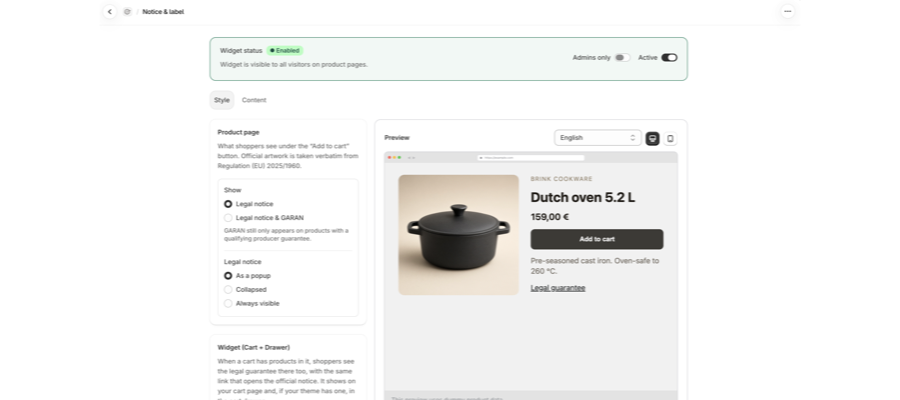
Onglet Style
Product page
Cette carte contrôle ce que voient les acheteurs sous le bouton Add to cart. Le visuel officiel est repris tel quel du règlement (UE) 2025/1960.
Show :
- Legal notice : l'avis obligatoire uniquement.
- Legal notice & GARAN : ajoute le label GARAN. GARAN n'apparaît toujours que sur les produits qui bénéficient d'une garantie producteur éligible.
Legal notice :
Option | Ce que voit l'acheteur |
|---|---|
As a popup | Un déclencheur Legal guarantee qui ouvre le visuel dans une boîte de dialogue. |
Collapsed | Un résumé Legal guarantee qui se déplie pour afficher le visuel. |
Always visible | Le visuel affiché directement sous Add to cart dès le chargement de la page. |
Dans les modes Collapsed et As a popup, l'image du visuel n'est demandée que lorsqu'un acheteur ouvre l'élément. C'est voulu. Si vous souhaitez que le visuel soit visible sans clic, choisissez Always visible.
Widget (Cart + Drawer)
Lorsqu'un panier contient des produits, les acheteurs y voient aussi la garantie légale, avec le même lien qui ouvre l'avis officiel. Elle s'affiche sur votre page panier et, si votre thème en possède un, dans le tiroir de panier. Le placement se fait depuis le Dashboard avec le plan Plus : Comment afficher l'avis de garantie légale dans le panier.
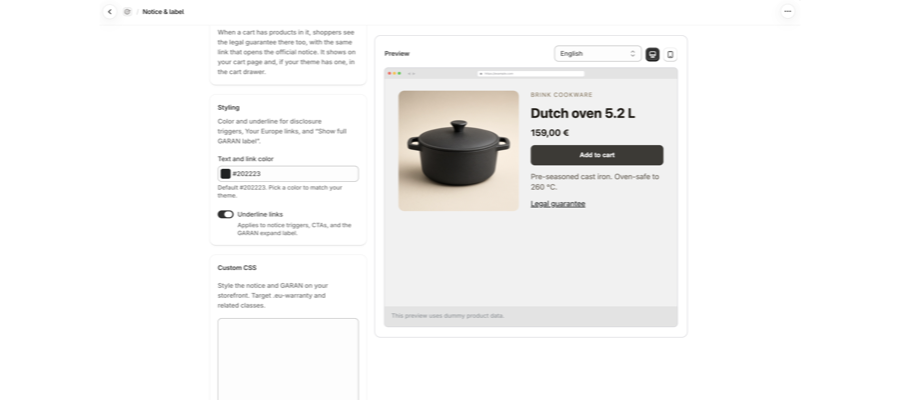
Styling et Custom CSS
Contrôle | Effet |
|---|---|
Text and link color | Couleur des déclencheurs, du lien Your Europe et de Show full GARAN label. Par défaut |
Underline links | Souligne ces déclencheurs, les CTA et le libellé de dépliage GARAN. |
Custom CSS | Stylisez l'avis et GARAN sur votre boutique. Ciblez |
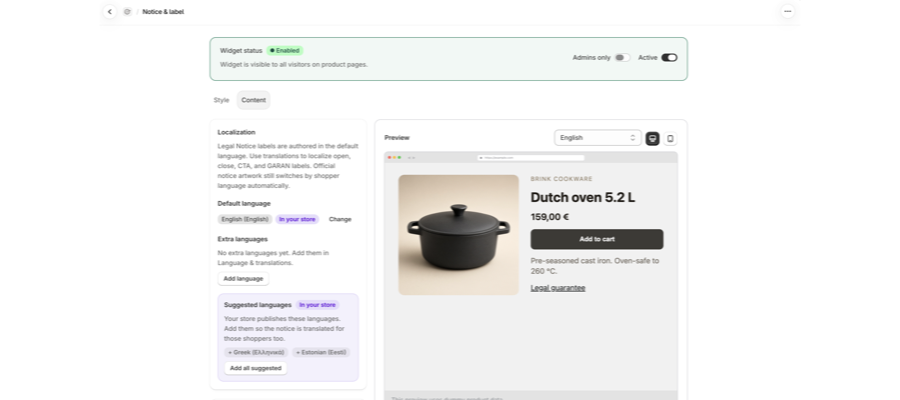
Onglet Content
Sélectionnez Content à côté de Style en haut de la page.
Localization
Les libellés de l'avis légal sont rédigés dans votre langue par défaut. Le visuel officiel de l'avis change quand même automatiquement selon la langue de l'acheteur.
- Default language : la langue dans laquelle vous modifiez les textes. Sélectionnez Change pour en choisir une autre.
- Extra languages : Basic inclut une langue. Plus vous permet d'en ajouter d'autres avec Add language, ou Add all suggested pour les langues que votre boutique publie déjà.
Toutes les étapes : Comment afficher la notice de garantie légale dans les langues de vos acheteurs.
Texts
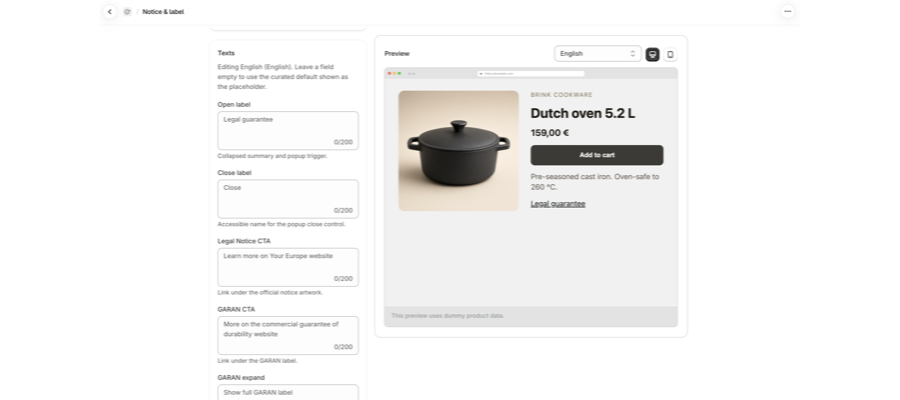
La carte Texts commence par la langue que vous modifiez, par exemple Editing English (English). Chaque champ est limité à 200 caractères. Laissez un champ vide pour utiliser la valeur par défaut préparée, affichée comme texte indicatif. Les valeurs par défaut sont déjà traduites pour chaque langue, donc laisser vide est la bonne réponse pour la plupart des boutiques.
Champ | Valeur par défaut | Où il apparaît |
|---|---|---|
Open label | Legal guarantee | Le résumé replié et le déclencheur de la popup. |
Close label | Close | Nom accessible du contrôle de fermeture de la popup. |
Legal Notice CTA | Learn more on Your Europe website | Lien sous le visuel officiel de l'avis. |
GARAN CTA | More on the commercial guarantee of durability website | Lien sous le label GARAN. |
GARAN expand | Show full GARAN label | Ouvre le label GARAN complet lorsque l'affichage imbriqué est activé. |
GARAN collapse | Hide full GARAN label | Remplace le libellé de dépliage une fois le label GARAN complet ouvert. |
Guarantee details | Guarantee details | Texte du lien lorsque la garantie d'un produit est une URL. |
Notice image alt | Legal guarantee of conformity | Texte alternatif de l'image du visuel. |
Aperçu
L'aperçu Preview à droite se met à jour à mesure que vous modifiez les paramètres. Utilisez le menu déroulant des langues pour vérifier une autre langue, et les boutons ordinateur et mobile pour changer de mise en page. Cet aperçu utilise des données produit factices.
Contrôler où l'avis s'affiche
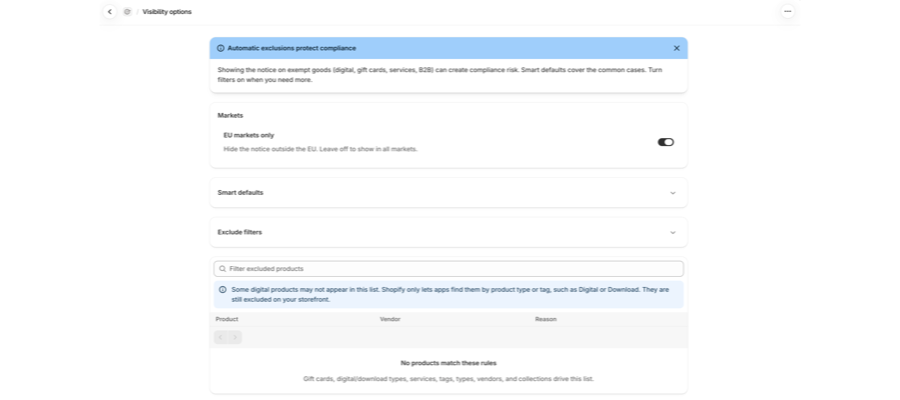
Ouvrez Visibility options depuis le menu de l'app. Cette page contient :
- Markets : EU markets only masque l'avis en dehors de l'UE. Laissez cette option désactivée pour afficher l'avis sur tous les marchés.
- Smart defaults
Plus: masquez automatiquement l'avis sur les produits numériques, les cartes cadeaux, les services et les produits B2B / de gros. - Exclude filters : vos propres règles par Tag, Product type, Vendor ou Collection.
- Un tableau des produits exclus, avec une colonne Reason qui nomme la règle ayant masqué chacun d'eux.
Toutes les étapes : Comment masquer l'avis de garantie légale sur les cartes cadeaux, les produits numériques et d'autres produits.
Vérifier sur votre boutique en ligne
- Ouvrez une page produit dans une fenêtre privée.
- Regardez sous Add to cart.
- En mode Always visible, vous devriez voir le visuel. Dans les deux autres modes, vous devriez voir le déclencheur Legal guarantee, puis le visuel après l'avoir ouvert.
Articles associés
- Comment installer et configurer Pandectes EU Warranty & GARAN
- Comment ajouter des labels GARAN à vos produits
- Comment afficher l'avis de garantie légale dans le panier
- Comment afficher la notice de garantie légale dans les langues de vos acheteurs
- Pourquoi l'avis de garantie légale ne s'affiche pas sur une page produit
Mis à jour le : 08/10/2026
Merci !