
Comment ajouter le bloc Legal Notice à plusieurs modèles de produit
Vue d'ensemble
Le bloc Legal Notice s'ajoute à un modèle de produit, pas à votre boutique dans son ensemble. Si votre boutique utilise plusieurs modèles de produit, l'avis n'apparaît que sur les produits qui utilisent un modèle contenant le bloc.
Shopify ne permet pas d'ajouter un bloc d'application à plusieurs modèles à la fois. Il s'agit d'une limite de l'éditeur de thème, pas de l'application, et aucune application ne peut la contourner. Chaque modèle doit être ouvert et modifié séparément.
Cet article vous montre comment faire. Les étapes sont courtes, et vous les répétez une fois par modèle.
Ce dont vous avez besoin
- L'application installée et l'avis déjà fonctionnel sur votre modèle de produit principal. Si ce n'est pas le cas, commencez par Comment installer et configurer Pandectes EU Warranty & GARAN.
- L'accès à Online Store > Themes sur votre thème publié.
Pourquoi l'avis est absent sur certains produits
Un produit Shopify peut être associé à un modèle alternatif, par exemple product.bundle ou product.subscription. Les commerçants les créent pour des lots, des abonnements, des cartes cadeaux ou une mise en page différente pour un groupe de produits.
Le résultat sur la boutique en ligne paraît incohérent :
Le produit utilise | Ce que voit l'acheteur |
|---|---|
Un modèle qui contient le bloc Legal Notice | L'avis, sous Add to cart |
Un modèle sans le bloc | Rien du tout |
C'est la raison la plus fréquente pour laquelle l'avis fonctionne sur la plupart des produits mais pas sur quelques-uns.
Vérifier d'abord le Dashboard
Ouvrez Shopify Admin > Apps > Pandectes EU Warranty & GARAN. Sur la carte Storefront status, la ligne Widget (Product) vous avertit lorsque d'autres modèles de produit n'ont pas encore le bloc, par exemple « 4 other product templates don't show Legal Notice yet. »
Sélectionnez View templates pour voir lesquels. Ce sont les modèles à traiter avec les étapes ci-dessous.
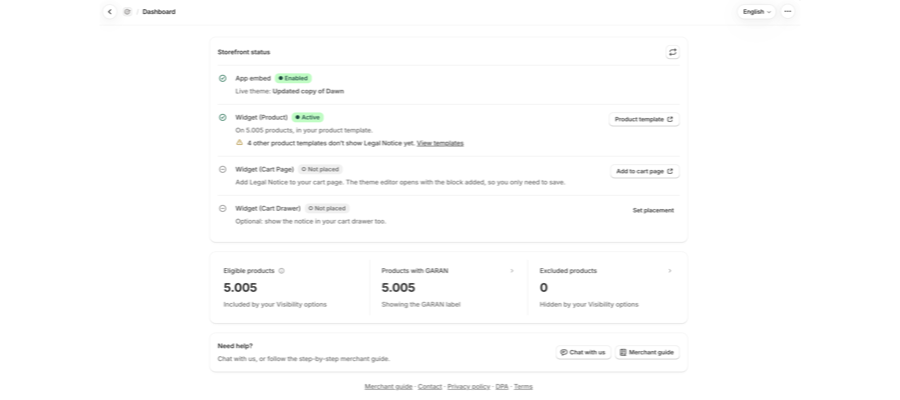
La même ligne vous avertit aussi si Legal Notice a été ajouté deux fois dans un même modèle. Supprimez le bloc en trop dans l'éditeur de thème et enregistrez, pour que l'avis ne s'affiche qu'une seule fois.
Étape 1 : ouvrir l'éditeur de thème
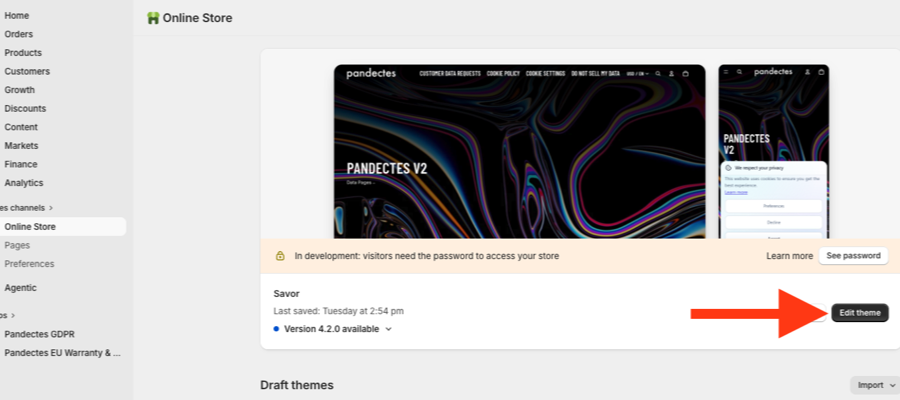
Allez dans Online Store et sélectionnez Edit theme sur votre thème publié.
Étape 2 : ouvrir le sélecteur de modèles
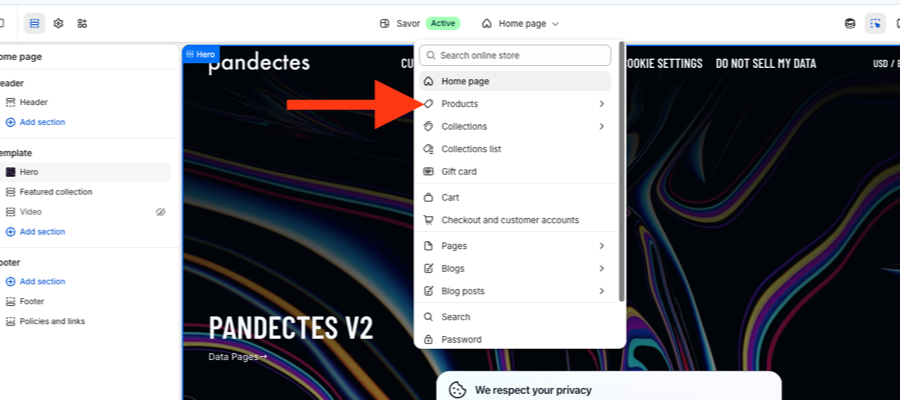
En haut de l'éditeur, ouvrez le sélecteur de page et choisissez Products.
Étape 3 : ouvrir un modèle
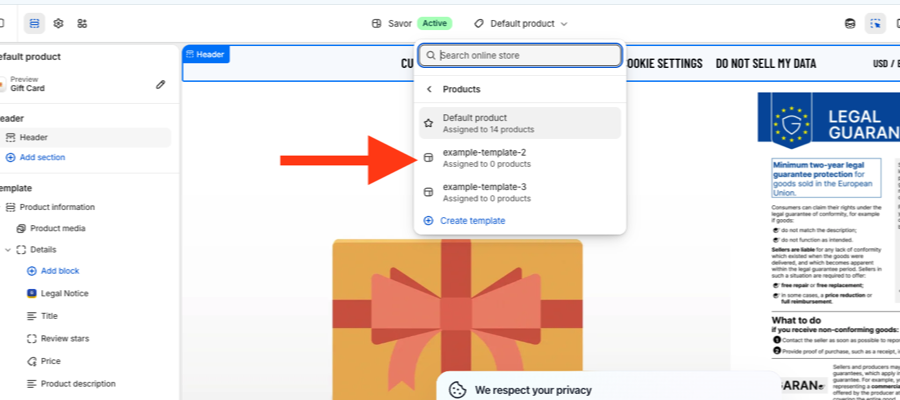
Vous voyez maintenant tous les modèles de produit du thème, avec le nombre de produits associés à chacun. Default product est celui que la plupart des boutiques utilisent, les autres sont les modèles alternatifs.
Ouvrez le premier modèle qui a encore besoin du bloc.
Étape 4 : ajouter un bloc à l'endroit où l'avis doit apparaître
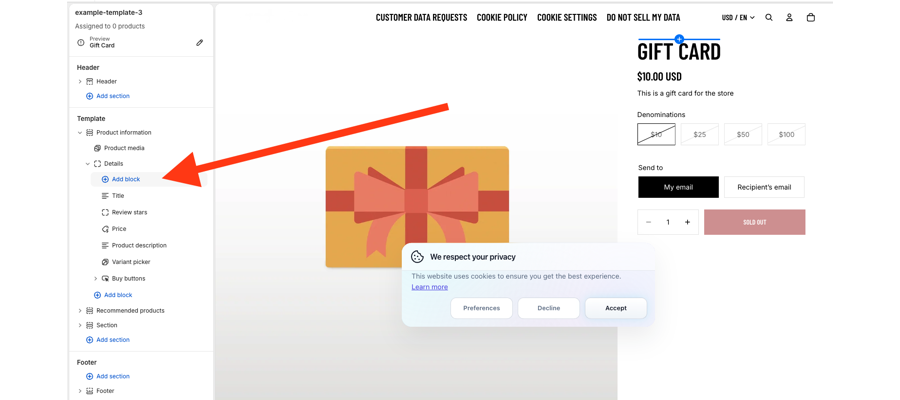
Dans la barre latérale gauche, trouvez la section qui contient les détails du produit, généralement Product information > Details, puis sélectionnez Add block à l'emplacement où l'avis doit apparaître.
Le placer sous Buy buttons correspond à l'emplacement utilisé partout ailleurs sur la page produit.
Étape 5 : choisir le bloc Legal Notice
Dans le sélecteur de blocs, passez à l'onglet Apps et sélectionnez Legal Notice (Pandectes EU Warranty & GARAN). Vous pouvez aussi saisir Pandectes dans le champ de recherche.
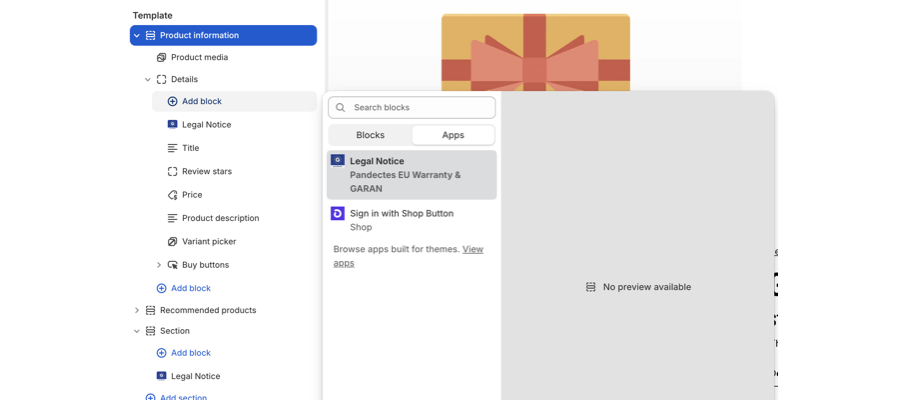
Le bloc n'a aucun paramètre propre. Tout ce qui concerne l'avis se règle dans l'application, sous Notice & label et Visibility options, et s'applique à tous les modèles à la fois.
Étape 6 : enregistrer
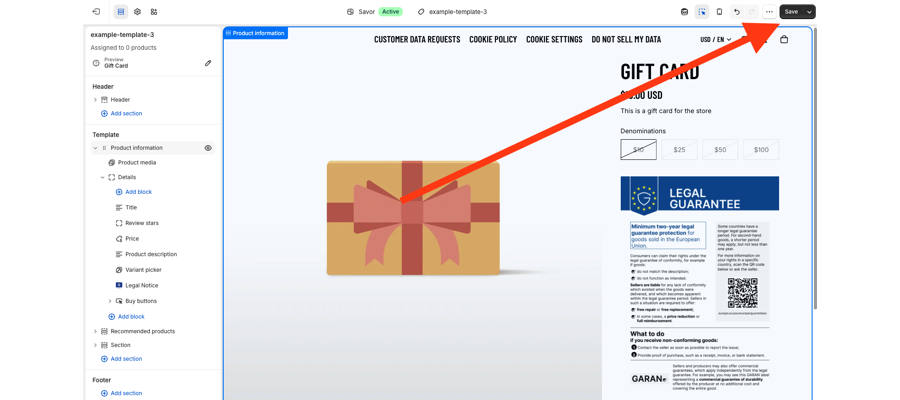
Sélectionnez Save en haut à droite. L'avis s'affiche désormais sur tous les produits associés à ce modèle.
Étape 7 : répéter pour chaque modèle restant
Retournez au sélecteur de page, choisissez à nouveau Products, ouvrez le modèle suivant et répétez les étapes 4 à 6.
Il n'existe ni raccourci ni action groupée. Une boutique avec quatre modèles de produit doit ajouter le bloc quatre fois.
Vérifier le résultat
- Ouvrez Shopify Admin > Apps > Pandectes EU Warranty & GARAN.
- Sélectionnez le bouton d'actualisation en haut à droite de la carte Storefront status.
- Regardez la ligne Widget (Product). Elle indique combien de produits le bloc couvre désormais, et l'avertissement concernant les autres modèles disparaît une fois que chaque modèle a le bloc.
- Ouvrez un produit qui n'affichait rien auparavant et vérifiez que l'avis apparaît sous Add to cart.
Si un produit n'affiche toujours rien après cela, consultez Pourquoi l'avis de garantie légale ne s'affiche pas sur une page produit.
FAQ
Pandectes peut-il ajouter le bloc à tous les modèles à ma place ?
Non. Les blocs d'application sont placés par le commerçant dans l'éditeur de thème, et Shopify ne donne aux applications aucun moyen de les écrire dans un modèle. C'est la même chose pour toutes les applications qui utilisent des blocs de thème.
Dois-je recommencer quand je change de thème ?
Oui. Les blocs appartiennent à un thème. Un nouveau thème, ou un duplicata que vous publiez plus tard, démarre sans le bloc sur aucun modèle.
Dois-je modifier les paramètres de l'application pour chaque modèle ?
Non. Le bloc ne fait que marquer l'emplacement. Les textes, le mode d'affichage, le style et les exclusions se règlent dans l'application et s'appliquent à tous les modèles.
Et le panier ?
Le panier est un emplacement distinct du forfait Plus. Vous l'ajoutez depuis le Dashboard avec Add to cart page. Consultez Comment afficher l'avis de garantie légale dans le panier.
Articles associés
- Comment installer et configurer Pandectes EU Warranty & GARAN
- Comment configurer l'avis de garantie légale
- Pourquoi l'avis de garantie légale ne s'affiche pas sur une page produit
Mis à jour le : 08/10/2026
Merci !