
Comment installer et configurer Pandectes EU Warranty & GARAN
Vue d'ensemble
La configuration de Pandectes EU Warranty & GARAN se fait en quatre étapes : indiquer à l'app ce que vous vendez, ajouter deux éléments à votre thème, choisir comment la notice s'ouvre, puis synchroniser les visuels officiels. L'app vous guide à travers ces quatre étapes la première fois que vous l'ouvrez.
La notice ne s'active pas tant que la synchronisation des visuels n'est pas terminée. Prévoyez donc de mener l'étape 4 à son terme au lieu de vous arrêter à mi-chemin.
Avant de commencer
- Un thème Online Store 2.0, pour que le template produit accepte les blocs d'app.
- Un accès à l'éditeur de thème pour votre thème publié. L'app vérifie le thème publié, pas un brouillon ni un doublon.
- La page de mot de passe de votre boutique désactivée si vous souhaitez vérifier le résultat vous-même.
Installer l'app
- Installez Pandectes EU Warranty & GARAN depuis le Shopify App Store.
- Ouvrez Shopify Admin > Apps > Pandectes EU Warranty & GARAN.
L'app s'ouvre sur Setup. Vous pouvez quitter à tout moment avec Skip setup et tout configurer manuellement plus tard. Une fois la configuration terminée ou ignorée, le menu de l'app affiche Dashboard, Notice & label, Garan label list, Visibility options et Plan.
Étape 1 : Type de boutique
Cette étape définit des valeurs par défaut adaptées. Vous pouvez tout modifier plus tard.
- Cochez We sell physical consumer goods to shoppers in the EU. C'est ce qui rend la notice obligatoire applicable.
- Cochez We also sell digital products, gift cards, or B2B si c'est votre cas. Cela détermine les exclusions par défaut, afin que la notice n'apparaisse pas là où elle ne doit pas.
- Sous Where do you sell?, choisissez EU only ou Worldwide.
Choisir EU only limite la notice aux marchés de l'UE. Vous pouvez le modifier plus tard avec EU markets only sur la page Visibility options.
- Sélectionnez Next.
Étape 2 : Placement dans le thème
Deux sous-étapes. L'icône devient une coche verte dès que l'app détecte la modification.
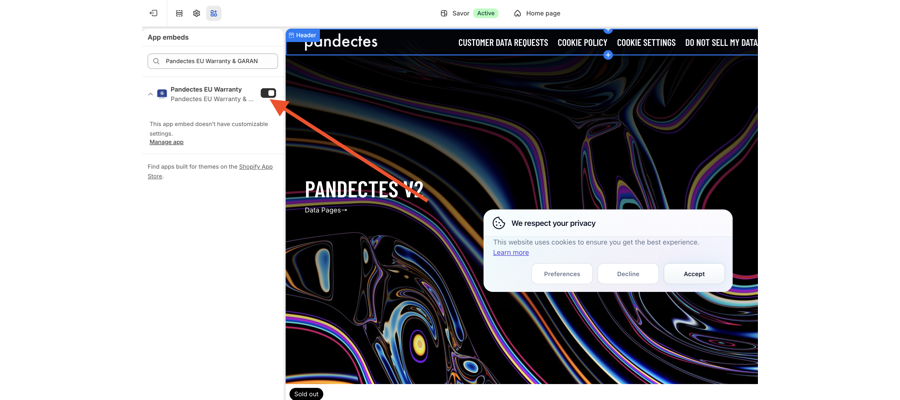
Activer l'app embed Pandectes EU Warranty
- Sélectionnez Enable app embed. L'éditeur de thème s'ouvre sur App embeds.
- Trouvez Pandectes EU Warranty. Vous pouvez rechercher « Pandectes EU Warranty & GARAN ».
- Activez l'interrupteur.
- Enregistrez (Save) le thème.
- Revenez dans l'app.
Ajouter le bloc Legal Notice
- Sélectionnez Add notice block. L'éditeur de thème s'ouvre sur le template Default product.
- Dans la barre latérale gauche, ouvrez Product information > Details et sélectionnez Add block.
- Recherchez Legal, ouvrez l'onglet Apps et sélectionnez Legal Notice (Pandectes EU Warranty & GARAN).
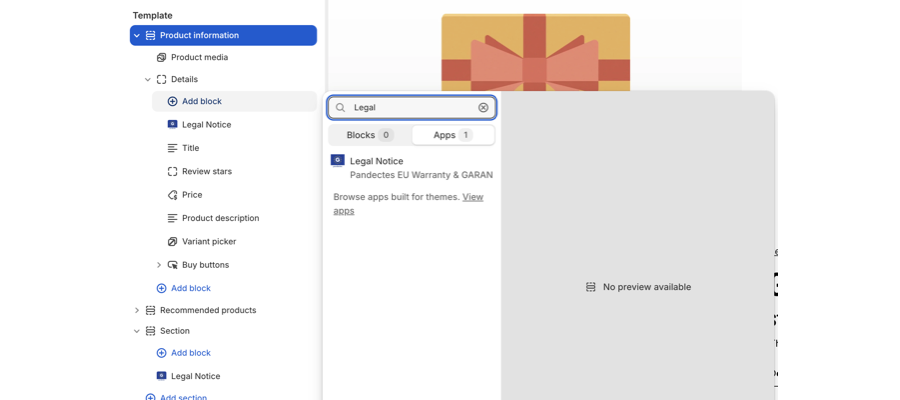
- Faites glisser Legal Notice à l'endroit souhaité dans Details. L'aperçu à droite affiche la notice immédiatement.
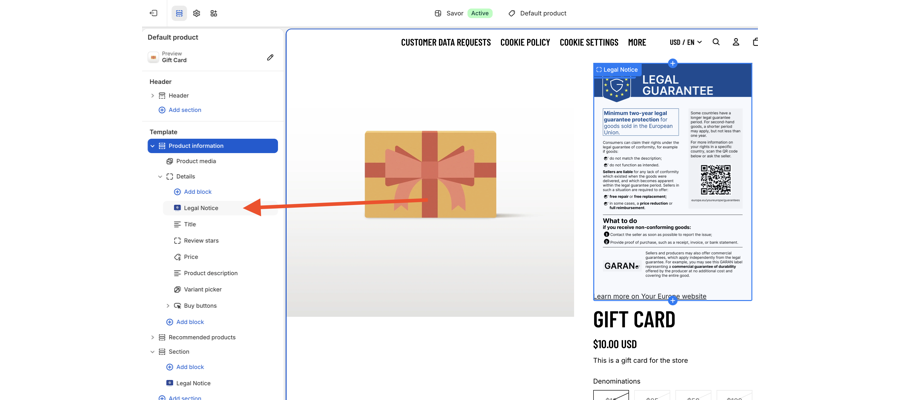
- Enregistrez (Save) le thème.
- Revenez dans l'app.
product.subscription.json, product.bundle.json ou tout autre template produit alternatif, ajoutez le bloc à chacun d'eux. Les produits qui utilisent un template sans le bloc n'affichent rien. Consultez Comment ajouter le bloc Legal Notice à plusieurs modèles de produit.- Sélectionnez Next.
Étape 3 : Paramètres par défaut de la notice
- Sous Legal notice, choisissez comment la notice s'ouvre sur la page produit :
- As a popup : un déclencheur qui ouvre le visuel dans une fenêtre de dialogue.
- Collapsed : un résumé qui se déploie pour afficher le visuel.
- Always visible : le visuel s'affiche directement au chargement de la page.
- Sous Default language, choisissez la langue que les acheteurs voient lorsque la langue de votre boutique n'a pas de correspondance.
- Consultez le panneau Preview à droite. Il utilise des données produit factices.
- Sélectionnez Next.
Étape 4 : Visuels officiels
L'app téléverse en une seule fois, dans vos fichiers Shopify, les images officielles en couleur de la notice pour les 24 langues de l'UE.
- Sélectionnez Start artwork job.
- Patientez. Le compteur passe de 0 of 24 ready à 24 of 24 ready pendant que Shopify traite les téléversements.
- La carte devient verte et affiche Official notice artwork v1 is ready une fois l'opération terminée.
- Sélectionnez Finish setup.
La notice reste désactivée tant que toutes les images ne sont pas traitées. Une carte affichant Processing ou Not synced signifie que les acheteurs ne voient pas encore la notice.
Vérifier l'installation
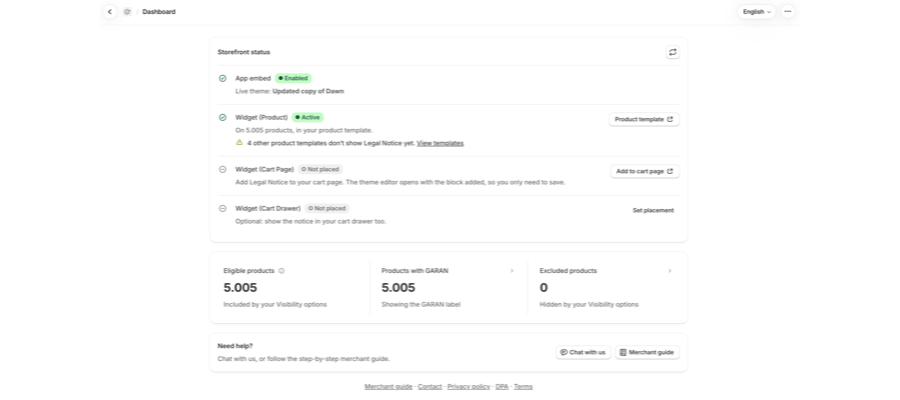
Ouvrez le Dashboard de l'app. La carte Storefront status répond à la question « est-ce installé ? » sans ouvrir le thème.
Ligne | État correct | Signification |
|---|---|---|
App embed |
| L'app embed Pandectes EU Warranty est activé. Votre thème publié est indiqué en dessous. |
Widget (Product) |
| Le bloc Legal Notice est présent sur votre template produit, par exemple « On 120 products, in your product template. » |
Widget (Cart Page) |
| Facultatif. Affiche la notice sur votre page panier. Consultez l'article sur le panier ci-dessous. |
Widget (Cart Drawer) |
| Facultatif. Affiche aussi la notice dans votre tiroir de panier. |
Utilisez le bouton d'actualisation en haut à droite de la carte pour relancer la vérification du thème après l'avoir enregistré.
Chaque ligne propose aussi un raccourci :
- Si l'app embed est désactivé, la ligne App embed affiche un bouton Enable app embed qui ouvre App embeds dans l'éditeur de thème.
- Product template, sur la ligne Widget (Product), ouvre votre template produit pour que vous puissiez ajouter ou déplacer le bloc Legal Notice.
- Si d'autres templates produit n'ont pas le bloc, la ligne vous avertit, par exemple « 4 other product templates don't show Legal Notice yet. » Sélectionnez View templates pour les voir.
Sous la carte, trois tuiles résument le reste :
Tuile | Signification |
|---|---|
Eligible products | Produits inclus par vos Visibility options. |
Products with GARAN | Produits qui affichent le label GARAN. |
Excluded products | Produits masqués par vos Visibility options. |
Si la synchronisation des visuels est encore en attente, la notice n'est pas encore active. Retournez à l'étape 4 de la configuration et terminez-la.
Ouvrez ensuite une page produit de votre boutique. Selon le mode d'affichage choisi, vous devriez voir soit le visuel directement, soit un déclencheur Legal guarantee sous Add to cart.
Si rien n'apparaît, suivez l'article Pourquoi la notice de garantie légale ne s'affiche pas sur une page produit.
Étapes suivantes
- Ajustez l'apparence et les textes : Comment configurer l'avis de garantie légale.
- Vérifiez quels produits sont exclus : Comment masquer l'avis de garantie légale sur les cartes cadeaux, les produits numériques et d'autres produits.
- Ajoutez les données GARAN pour les produits bénéficiant d'une garantie producteur éligible : Comment ajouter des labels GARAN à vos produits.
- Affichez aussi la notice dans le panier : Comment afficher l'avis de garantie légale dans le panier.
- Traduisez les textes de la notice : Comment afficher la notice de garantie légale dans les langues de vos acheteurs.
Articles associés
- L'avis de garantie légale de l'UE et le label GARAN expliqués
- Basic ou Plus : quel plan Pandectes EU Warranty & GARAN vous faut-il ?
Mis à jour le : 08/10/2026
Merci !