
Wie Sie den Gewährleistungshinweis zu Ihrer Bestellbestätigungs-E-Mail hinzufügen
Übersicht
Die EU-Leitlinien sehen vor, dass der Gewährleistungshinweis auch in der Bestellbestätigungs-E-Mail erscheinen sollte, nicht nur auf der Produktseite. Pandectes EU Warranty & GARAN liefert einen Codeblock, der ihn hinzufügt, in jedem Tarif, auch bei Basic.
Shopify erlaubt Apps nicht, Ihre E-Mail-Vorlagen zu bearbeiten. Deshalb fügen Sie den Block selbst hinzu: entweder indem die App ihn in eine Kopie Ihrer Vorlage einfügt (Add it automatically) oder indem Sie einen Code-Schnipsel einfügen (Add it by hand). In Shopify ändert sich nichts, bis Sie die Vorlage dort speichern.
Der Block übernimmt das Erscheinungsbild Ihrer eigenen E-Mail. Für jede Bestellposition mit GARAN-Daten (Jahre, Marke, Modell) zeigt er außerdem das offizielle GARAN-Label-Bild, mit den Angaben als Text darunter für E-Mail-Apps, die Bilder ausblenden, und das GARAN-Produktbild neben dem Produktnamen.
Bevor Sie beginnen
- Die App ist installiert. Siehe Wie Sie Pandectes EU Warranty & GARAN installieren und einrichten.
- Zugriff auf Shopify Admin > Settings > Notifications.
- Optional: GARAN-Daten zu Ihren Produkten, damit das Label in der E-Mail erscheint. Siehe Wie Sie GARAN-Labels zu Ihren Produkten hinzufügen.
Die E-Mail-Einrichtung öffnen
- Öffnen Sie Shopify Admin > Apps > Pandectes EU Warranty & GARAN. Die Dashboard öffnet sich.
- Auf der Karte Storefront status finden Sie die Zeile Order confirmation email. Sie zeigt
Not added yet, bis Sie sie als hinzugefügt markieren. - Wählen Sie How to add it. Das Fenster Order confirmation email öffnet sich.
Denselben Schritt erreichen Sie auch bei der Einrichtung, in Schritt 4, Order confirmation email. Dieser Schritt ist optional.
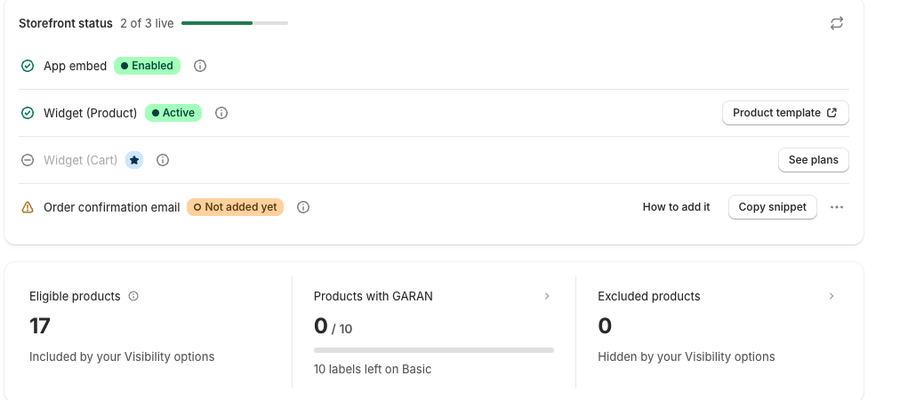
Das Fenster bietet zwei Wege, den Block hinzuzufügen, unter How to add it.
Option 1: Automatisch hinzufügen
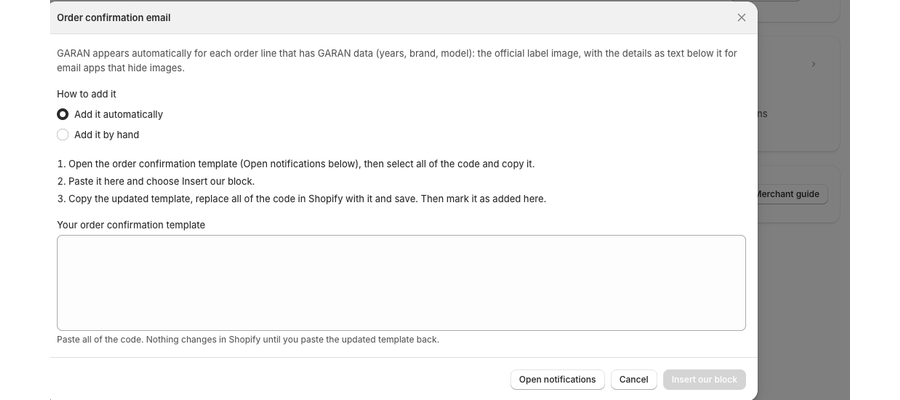
- Wählen Sie Open notifications. Öffnen Sie in Shopify die Vorlage Order confirmation und wählen Sie Edit code.
- Wählen Sie den gesamten Code aus und kopieren Sie ihn.
- Fügen Sie ihn in der App unter Your order confirmation template ein und wählen Sie Insert our block.
- Wenn die App „Done“ anzeigt, wählen Sie Copy updated template.
- Ersetzen Sie in Shopify den gesamten Code durch die aktualisierte Vorlage und Save.
- Senden Sie sich eine Test-E-Mail und prüfen Sie den Hinweis am Ende.
- Wählen Sie in der App Mark as added.
Fügen Sie den gesamten Code ein, nicht nur einen Teil. Die App fügt ihren Block am Ende der E-Mail ein, direkt vor dem abschließenden Tag </body>. In Shopify ändert sich nichts, bis Sie die aktualisierte Vorlage zurückkopieren und speichern.
Zeigt die App einen Fehler:
Meldung | Was zu tun ist |
|---|---|
Fügen Sie zuerst Ihre Vorlage für die Bestellbestätigung ein. | Das Feld ist leer. Fügen Sie den Code aus Shopify ein. |
Diese Vorlage ist zu groß. Fügen Sie nur die Vorlage für die Bestellbestätigung ein. | Sie haben mehr als die Vorlage für die Bestellbestätigung eingefügt. |
Dieser Text kann nicht als Vorlage gelesen werden. | Kopieren Sie den Code erneut aus Shopify und fügen Sie ihn erneut ein. |
Wir konnten das Ende der E-Mail nicht finden (). | Fügen Sie die gesamte Vorlage ein oder nutzen Sie Option 2. |
Unser Block in dieser Vorlage wurde von Hand verändert. | Entfernen Sie den alten Block und versuchen Sie es erneut. |
Option 2: Manuell hinzufügen
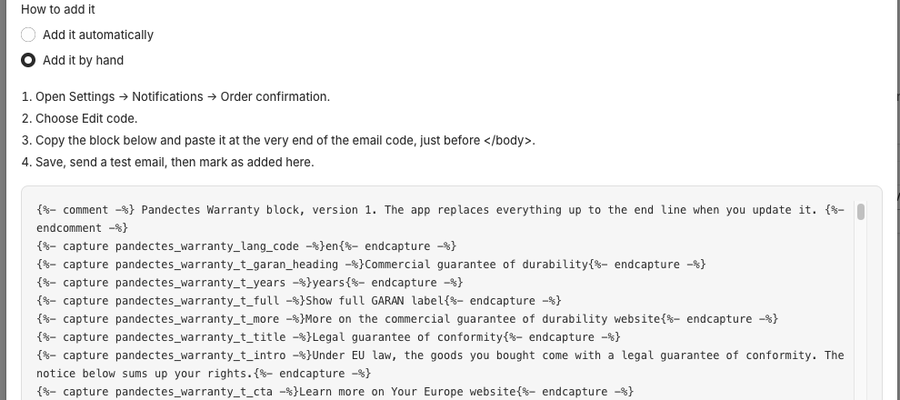
- Öffnen Sie Settings > Notifications > Order confirmation.
- Wählen Sie Edit code.
- Wählen Sie in der App Copy snippet. Fügen Sie den Block ganz am Ende des E-Mail-Codes ein, direkt vor
</body>. - Save, senden Sie eine Test-E-Mail und wählen Sie dann in der App Mark as added.
Sie können Copy snippet auch direkt über die Zeile Order confirmation email auf dem Dashboard wählen.
Als hinzugefügt markieren
Shopify erlaubt Apps nicht, Ihre E-Mail-Vorlage zu lesen, deshalb kann die App sie nicht für Sie prüfen. Haben Sie die Vorlage gespeichert, wählen Sie Mark as added. Die Zeile zeigt dann Marked as added, und das Setup report zeigt, was Sie markiert haben. Wenn Sie es sich anders überlegen, wählen Sie Mark as not added.
Den Block später aktualisieren
Der Block ist versioniert. Fügen Sie einen neueren Block über einem älteren ein oder führen Sie Insert our block erneut aus, ersetzt die App den alten Block, statt einen zweiten hinzuzufügen.
Das Ergebnis prüfen
- Geben Sie eine Testbestellung auf oder senden Sie eine Test-E-Mail aus der Vorlage.
- Öffnen Sie die E-Mail. Der Gewährleistungshinweis steht am Ende der E-Mail.
- Prüfen Sie bei einer Bestellposition mit GARAN-Daten, dass das GARAN-Label unter dem Produkt erscheint.
Verwandte Artikel
- Wie Sie Pandectes EU Warranty & GARAN installieren und einrichten
- Wie Sie GARAN-Labels zu Ihren Produkten hinzufügen
- Wie Sie den Einrichtungsbericht als PDF drucken oder speichern
- Der EU-Gewährleistungshinweis und das GARAN-Label erklärt
Aktualisiert am: 27/10/2026
Danke!